

Ghid de actualizare a interfeței WoW Forever

- Prezentare generală UI WoW Forever
- Deschide Modul Editare și Creează un Layout
- Configurează cadrele de grup în stil Raid
- Construiește bare de acțiune curate
- Poziționează barele principale
- Ascunde panourile de interfață inutile
- Potrivește aspectul fiecărei bare
- Setează rapid tastele rapide (Keybinds)
- Activează contorul de daune integrat
- Folosește opțiunile avansate de interfață
- Configurează cronometrele de atac
- Îmbunătățește vizibilitatea plăcilor de nume (Nameplates)
- Ajustează panourile de chat și misiuni
- Organizează seturile de echipamente
- Configurează managerul de cooldown-uri
- Adaugă vrăji la urmărirea cooldown-urilor
- Ascunde cooldown-urile inactive
- Lista de verificare finală pentru UI WoW Forever
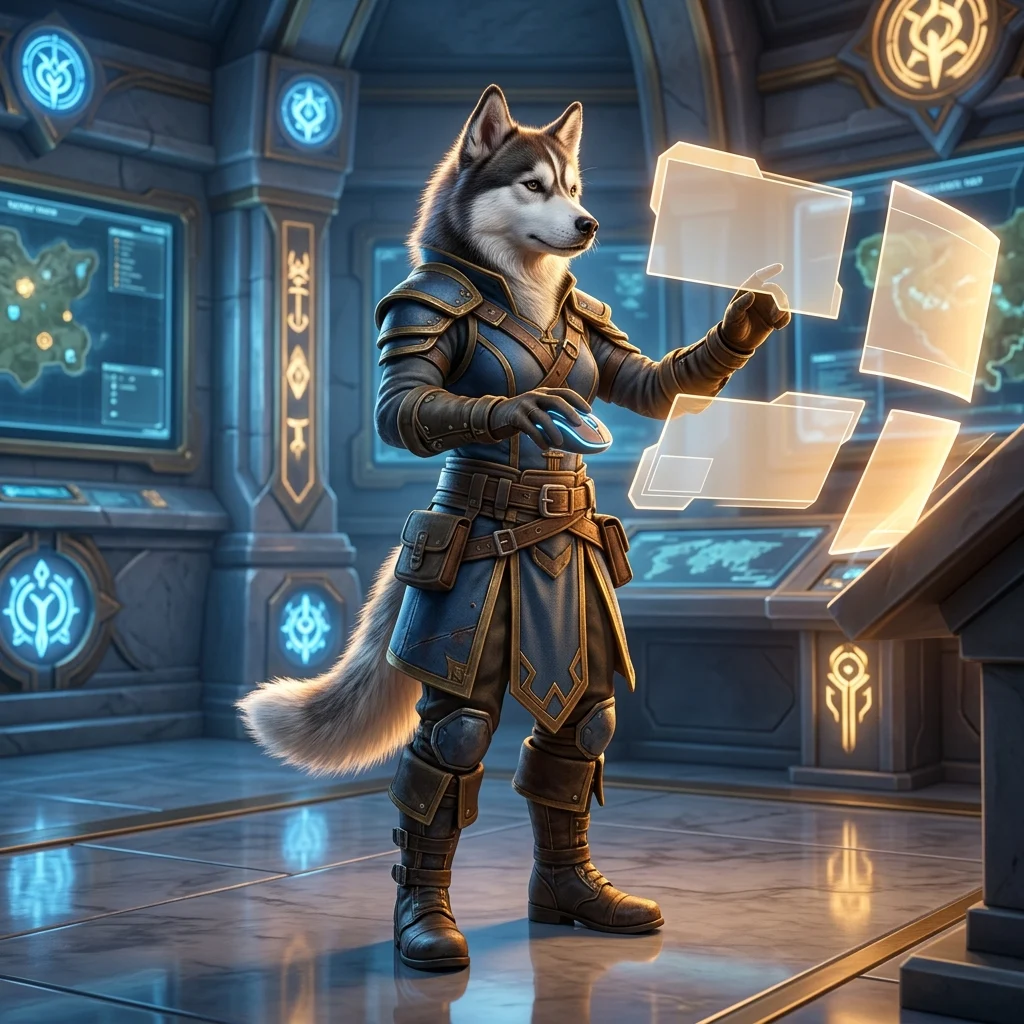
Prezentare generală UI WoW Forever
Instrumentele de interfață integrate din World of Warcraft pot crea un layout curat și funcțional fără a necesita ocolească o colecție mare de add-on-uri. Cele mai importante funcții se găsesc în Edit Mode (Modul de editare), setările barei de acțiune, opțiunile pentru plăcile de nume, contorul de daune integrat și managerul de cooldown-uri.
Aceste instrumente sunt deosebit de utile în timpul creșterii în nivel (leveling), vindecării (healing), rolului de tanc (tanking) sau pregătirii unui personaj pentru conținut de grup. Poți muta majoritatea elementelor de interfață, le poți redimensiona, le poți schimba aspectul, poți ascunde panourile inutile și poți salva rezultatul ca layout pentru alte personaje.
Cea mai bună interfață nu este neapărat cea prezentată aici. Folosește următoarea configurare ca punct de plecare, apoi ajustează poziția, dimensiunea, vizibilitatea și densitatea informațiilor pentru a se potrivi clasei și stilului tău de joc.
Deschide Modul Editare și Creează un Layout
Pentru a începe personalizarea interfeței WoW Forever:
- Apasă tasta Esc pentru a deschide meniul jocului.
- Selectează Edit Mode.
- Fă clic pe orice element vizibil al interfeței pentru a afișa setările sale disponibile.
- Trage elementul într-o poziție nouă, redimensionează-l sau schimbă-i aspectul.
- Salvează layout-ul când ești mulțumit de rezultat.
Fiecare element selectat are propriile opțiuni. Unele panouri pot fi mutate sau redimensionate, în timp ce altele pot fi, de asemenea, ascunse, făcute transparente sau restricționate la situații specifice, cum ar fi lupta.
Este util să salvezi un layout denumit odată ce structura de bază este finalizată. Un layout salvat poate fi apoi selectat pentru un alt personaj în loc să reconstruiești întreaga interfață de la început. S-ar putea să fie nevoie totuși să activezi manual barele de acțiune dorite pentru fiecare personaj în parte.
Configurează cadrele de grup în stil Raid
Cadrele de grup în stil raid sunt una dintre cele mai utile opțiuni integrate, în special pentru vindecători (healers). Acestea afișează membrii grupului într-un layout compact și organizat, în loc să folosească cadrele tradiționale individuale de grup.
- Deschide Edit Mode.
- Selectează cadrele de pet sau grup.
- Activează opțiunea Use Raid-Style Frames.
- Deschide setările cadrelor și ajustează dimensiunea, spațierea și aspectul.
- Activează cadrele colorate în funcție de clasă dacă dorești ca fiecare clasă să fie mai ușor de identificat.
Ia în considerare dezactivarea chenarului cadrelor dacă preferi un aspect mai curat. Mărirea dimensiunii cadrelor poate face, de asemenea, ca informațiile despre sănătate și resurse să fie mai ușor de citit, în special în timpul întâlnirilor agitate.
Barele de resurse merită menținute vizibile. Ele îți permit să vezi dacă vindecătorii mai au mană sau dacă un alt membru al grupului rămâne fără o resursă importantă. De asemenea, poți alege dacă vrei să afișezi companionii (pet-urile) și dacă vrei să arăți doar debuff-urile care pot fi dismutate (dispelled).
Aceste setări sunt preferințe personale, dar un punct de plecare util este:
- Folosește cadre în stil raid pentru informații compacte despre grup.
- Activează culorile claselor pentru o identificare rapidă.
- Afișează barele de resurse când joci conținut de grup.
- Mărește dimensiunea cadrelor până când barele de viață sunt ușor de citit.
- Ascunde chenarele și detaliile inutile dacă cadrele par aglomerate vizual.
Vrei să petreci mai puțin timp pregătindu-ți personajul? Explorează serviciile de boost WoW Classic Forever pentru ajutor cu progresia și obiectivele personajului tău.
Construiește bare de acțiune curate
Barele de acțiune suplimentare sunt activate în afara Modului Editare, prin meniul principal de opțiuni:
- Deschide Esc > Options.
- Mergi la Action Bars.
- Activează barele suplimentare de care ai nevoie.
- Revino în Edit Mode pentru a le poziționa și redimensiona.
Nu trebuie să activezi fiecare bară disponibilă. O configurație practică pentru creșterea în nivel poate folosi bara implicită plus alte două sau trei bare suplimentare. Numărul exact depinde de câte abilități, consumabile, mount-uri și elemente utilitare vrei să ai vizibile.
Poziționează barele principale
Începe prin a decide unde ar trebui să fie plasată bara principală de luptă. Mulți jucători o plasează sub personaj, în timp ce alții o preferă între cadrele jucătorului și ale țintei. Plasează bara de cast (cast bar) în apropiere, astfel încât utilizarea abilităților și progresul lansării să poată fi verificate fără a fi nevoie să privești în altă parte a ecranului.
O stivă compactă de trei bare orizontale funcționează bine pentru leveling:
- Folosește bara centrală pentru abilitățile de luptă folosite frecvent.
- Plasează abilitățile de luptă secundare pe barele de imediat deasupra sau de dedesubtul acesteia.
- Păstrează abilitățile utilitare, mount-urile, mâncarea și apa pe o bară mai mică.
- Ascunde bara utilitară dacă conținutul ei este atribuit unor taste rapide convenabile.
Ascunde panourile de interfață inutile
Edit Mode îți permite să elimini dezordinea vizuală. Selectează elemente cum ar fi indicatorii de finalizare, butoanele suplimentare sau alte panouri de care nu ai nevoie, apoi alege Hide (Ascunde) atunci când opțiunea este disponibilă.
Bara de meniu și bara de genți pot fi, de asemenea, reduse ca dimensiune și mutate în afara zonei principale de vizualizare. Dacă deschizi în mod normal gențile și meniurile cu scurtături de tastatură, există puține motive să păstrezi versiuni mari ale acestor bare pe ecran.
Bara de experiență poate fi plasată în partea de sus sau de jos a ecranului și redimensionată pentru a se potrivi cu restul interfeței. Ține-o vizibilă în timpul creșterii în nivel, dar ia în considerare mutarea ei departe de zona centrală de luptă.
Potrivește aspectul fiecărei bare
Dacă unele bare de acțiune au un fundal în timp ce altele par transparente, selectează fiecare bară în Edit Mode și ajustează setarea de bar art (design bară). Transparența și spațierea consecvente fac ca interfața să arate considerabil mai curată.
De asemenea, poți ajusta numărul de rânduri sau coloane de pe barele individuale. De exemplu, o bară utilitară poate folosi un layout îngust pe patru coloane, în timp ce bara principală de luptă poate rămâne mai lată și mai ușor de citit.
Setează rapid tastele rapide (Keybinds)
Scurtăturile de tastatură pot fi modificate prin meniul tradițional de keybindings, dar Edit Mode oferă o metodă mai rapidă.
- Intră în Edit Mode.
- Selectează o bară de acțiune.
- Activează Quick Keybind Mode sau opțiunea echivalentă de atribuire rapidă.
- Treci cu cursorul peste un buton de acțiune.
- Apasă tasta pe care dorești să o atribui.
- Repetă procesul pentru restul barei.
Această metodă facilitează testarea unui nou layout fără a comuta constant între editorul de interfață și meniul de keybindings. Plasează cele mai importante abilități pe taste ușor de accesat, apoi rezervă barele folosite mai rar pentru consumabile, mount-uri și alte acțiuni utilitare.
Nu uita că un layout salvat nu activează în mod automat fiecare bară de acțiune. Când aplici layout-ul unui nou personaj, verifică Options > Action Bars și activează barele cerute de design.
Activează contorul de daune integrat
Contorul de daune poate fi dezactivat în mod implicit, motiv pentru care poate părea că lipsește din interfață. Folosește câmpul de căutare din meniul de opțiuni în loc să navighezi prin fiecare categorie:
- Deschide opțiunile jocului.
- Caută damage.
- Activează contorul de daune integrat.
- Deschide Edit Mode și mută contorul în poziția dorită.
- Redimensionează-l până când textul este citibil fără să acapareze ecranul.
Contorul poate afișa mai multe tipuri de informații, inclusiv:
- Daune și daune pe secundă (DPS).
- Daune primite.
- Vindecare și vindecare pe secundă (HPS).
- Întreruperi (interrupts) și eliminări de efecte (dispels).
- O defalcare a abilităților individuale atunci când selectezi un segment.
Utilizarea segmentului de luptă curent este utilă atunci când vrei să evaluezi o singură luptă pe rând, în loc să vizualizezi un total cumulat. Plasează contorul undeva vizibil, dar nu direct deasupra personajului, țintei sau barelor tale de acțiune.
Folosește opțiunile avansate de interfață
Unele elemente utile ale interfeței sunt ascunse până când sunt activate în opțiunile avansate. Dacă nu găsești un anumit panou, caută-l direct în loc să presupui că nu este disponibil.
Exemple de elemente avansate includ:
- Afișări ale resurselor personale.
- Contorul de daune.
- Elemente de urmărire a cooldown-urilor.
- Indicatori defensivi externi.
- Cronometre de atac.
- Bare de stance sau posture.
- Bare pentru companion (pet).
După ce activezi una dintre aceste funcții, revino în Edit Mode. Elementul va deveni de obicei mobil și configurabil acolo. Unele opțiuni rămân indisponibile sau apar estompate (greyed out) până când este activată funcția relevantă.
Configurează cronometrele de atac
Cronometrul de atac integrat poate afișa cronometre separate pentru mâna principală (main hand), mâna secundară (off-hand) și atacul la distanță (ranged). S-ar putea să pară gol la început deoarece cronometrele nu sunt activate sau pentru că personajul nu are niciun atac relevant de afișat.
- Caută în opțiuni cronometrul de atac (attack timer).
- Activează funcția de cronometru.
- Intră în Edit Mode odată ce cronometrul devine vizibil.
- Mută cronometrul relevant sub bara de cast sau într-o altă locație ușor de verificat.
- Redimensionează-l pentru a se potrivi cu elementele de interfață din apropiere.
- Setează-l să apară doar în timpul luptei dacă nu dorești să fie vizibil permanent.
Poți ascunde titlul dacă scopul barei este deja evident. Pentru un personaj care folosește o armă mânuită în două mâini (two-handed), cronometrul pentru mâna principală poate fi singurul care merită afișat. Clasele sau build-urile care folosesc mai multe tipuri de atac pot beneficia de pe urma menținerii a mai multor cronometre vizibile.
Îmbunătățește vizibilitatea plăcilor de nume (Nameplates)
Plăcile de nume (Nameplates) sunt configurate prin secțiunea dedicată din meniul de opțiuni. Folosește previzualizarea pentru a compara diferite layout-uri înainte de a le aplica în timpul luptei.
Setările utile includ:
- Dimensiunea și scala plăcilor de nume.
- Vizibilitatea buff-urilor și debuff-urilor.
- Afișarea barei de cast.
- Vizualizarea amenințării (threat).
- Dimensiunea și plasarea pictogramelor.
Vizualizarea amenințării poate fi configurată prin culoarea barei de viață. Acest lucru face ca bara să-și schimbe culoarea în funcție de starea de amenințare (threat), ceea ce este util în special pentru tancuri și pentru oricine gestionează amenințarea în temnițe (dungeons) sau raiduri.
Alege o placă de nume compactă sau în stil bloc dacă dorești un aspect familiar, asemănător unui add-on. Asigură-te că debuff-urile importante, cum ar fi efectele de daune în timp (DoT-uri), sunt suficient de mari pentru a fi identificate rapid fără a umple întregul ecran.
În mod implicit, tasta V comută afișarea plăcilor de nume pentru inamici. Dacă le-ai configurat, dar nu le poți vedea în timpul luptei, apasă V pentru a verifica dacă au fost pur și simplu dezactivate.
Ajustează panourile de chat și misiuni
Obiectivele de chat și misiuni pot fi, de asemenea, mutate și redimensionate în Edit Mode. O fereastră de chat mai mică, poziționată spre colțul stânga-jos, lasă mai mult loc pentru informațiile de luptă.
Obiectivele misiunilor pot fi făcute mai ușor de citit prin mărirea opacității fundalului lor. De asemenea, poți ajusta dimensiunea textului dacă fontul implicit este greu de citit. Un fundal subtil oferă adesea suficient contrast fără a face tracker-ul de obiective greoi din punct de vedere vizual.
Folosește același principiu pentru fiecare panou care nu ține de luptă: păstrează la îndemână informațiile pe care le verifici în mod regulat, dar mută ferestrele folosite rar departe de centrul ecranului.
Organizează seturile de echipamente
Managerul de echipamente integrat poate gestiona schimbuirile de echipament fără a necesita un add-on separat de echipament. Creează un set pentru fiecare rol sau activitate pe care o joci în mod regulat, cum ar fi vindecarea și provocarea de daune.
- Deschide managerul de echipamente.
- Creează un set pentru fiecare rol sau scop.
- Salvează elementele corespunzătoare în fiecare set.
- Plasează seturile de echipamente pe o bară de acțiune sau folosește-le direct din manager.
Disponibilitatea seturilor pe o bară face mai rapidă schimbarea echipamentului înainte de o temniță, un raid sau altă activitate. Verifică dacă fiecare set conține articolele corecte înainte de a te baza pe el în conținutul de grup.
Configurează managerul de cooldown-uri
Managerul de cooldown-uri este cea mai avansată parte a acestei configurări. Oferă urmărire integrată pentru cooldown-uri importante, buff-uri, debuff-uri și abilități utilitare, reducând nevoia de afișaje externe în stil aura.
Mai întâi, activează managerul de cooldown-uri din opțiuni. Apoi intră în Edit Mode și selectează elementele de cooldown care apar. Categoriile principale includ:
- Tracked buffs (Buff-uri urmărite): Afișează efecte benefice temporare pe care alegi să le monitorizezi.
- Tracked cooldowns (Cooldown-uri urmărite): Afișează abilitățile selectate ca pictograme sau bare.
- Essential cooldowns (Cooldown-uri esențiale): Evidențiază abilitățile centrale pentru rotația sau stilul tău de joc.
- Utility cooldowns (Cooldown-uri utilitare): Urmărește abilitățile defensive, de control sau de suport selectate.
Adaugă vrăji la urmărirea cooldown-urilor
- Activează managerul de cooldown-uri.
- Deschide Edit Mode și selectează una dintre secțiunile sale de urmărire.
- Deschide setările avansate de cooldown.
- Alege vraja sau efectul relevant.
- Adaugă-l în categoria urmărită dorită.
- Mută și redimensionează pictograma sau bara rezultată în Edit Mode.
De exemplu, un druid ar putea urmări un buff temporar în secțiunea de buff-uri urmărite și ar putea monitoriza un efect de daune în timp prin secțiunea de cooldown-uri esențiale sau cooldown-uri urmărite. Aceeași abilitate poate fi adesea afișată ca pictogramă sau ca bară de cronometru, în funcție de formatul mai ușor de citit.
Ascunde cooldown-urile inactive
Elementele de cooldown pot fi de obicei configurate să rămână vizibile, să apară doar în timpul luptei sau să se ascundă atunci când sunt inactive. Dacă un afișaj creează prea mult zgomot vizual, setează-l să se ascundă atunci când nu există nimic de urmărit.
Pentru o rotație simplă, o bară de cronometru poate părea mai curată decât o colecție mare de pictograme. Pentru o clasă cu multe abilități, pictogramele pot oferi mai multe informații în mai puțin spațiu. Evită să activezi simultan fiecare vrăji disponibilă; începe cu abilitățile care afectează direct rotația, supraviețuirea sau responsabilitățile tale în grup.
Este posibil ca managerul de cooldown-uri să nu funcționeze perfect pentru fiecare clasă sau abilitate, așa că revede-l după ce înveți vrăji noi. Dacă un afișaj apare gol, confirmă că abilitatea este disponibilă pentru personaj și a fost adăugată în categoria de urmărire corespunzătoare.
Ești gata să te concentrezi pe joc în loc de configurare? Obține ajutor cu progresia în WoW Classic Forever și menține-ți personajul înaintând spre următorul său obiectiv.
Lista de verificare finală pentru UI WoW Forever
Înainte de a considera interfața terminată, revizuiește următoarea listă de verificare:
- Salvează layout-ul cu un nume ușor de recunoscut.
- Activează doar barele de acțiune pe care le folosești efectiv.
- Plasează bara de acțiune principală și bara de cast acolo unde sunt ușor de văzut.
- Ascunde panourile inutile de finalizare, meniu, genți sau utilitare.
- Activează cadrele de grup în stil raid dacă ai nevoie de informații compacte despre grup.
- Afișează culorile claselor și barele de resurse atunci când îmbunătățesc luarea deciziilor.
- Activează contorul de daune integrat dacă dorești date despre performanța în luptă.
- Setează plăcile de nume pentru a afișa buff-urile, debuff-urile, barele de cast și informațiile despre amenințare de care ai nevoie.
- Apasă tasta V dacă plăcile de nume ale inamicilor nu sunt vizibile.
- Creează seturi de echipamente pentru diferite roluri sau activități.
- Folosește managerul de cooldown-uri doar pentru cele mai importante buff-uri, debuff-uri și abilități.
- Aplică layout-ul salvat altor personaje, apoi verifică setările barei lor de acțiune.
O interfață WoW Forever curată ar trebui să facă informațiile importante mai ușor de găsit fără a acoperi lumea jocului. Începe cu layout-ul de bază, elimină dezordinea vizuală și adaugă urmărire avansată doar atunci când rezolvă o problemă specifică. Această abordare îți oferă o configurație practică și ușor de citit, profitând în același timp din plin de instrumentele integrate ale jocului.