

Οδηγός Ενημέρωσης WoW Forever UI

- Επισκόπηση UI του WoW Forever
- Άνοιγμα Λειτουργίας Επεξεργασίας και Δημιουργία Διάταξης
- Διαμόρφωση Πλαισίων Ομάδας σε Στυλ Raid
- Δημιουργία Καθαρών Action Bars
- Τοποθέτηση των Κύριων Bars
- Απόκρυψη Περιττών Πλαισίων Διεπαφής
- Εναρμόνιση της Εμφάνισης Κάθε Bar
- Γρήγορη Ρύθμιση Keybinds
- Ενεργοποίηση του Εσωσωματωμένου Damage Meter
- Χρήση Προηγμένων Επιλογών Διεπαφής
- Διαμόρφωση Χρονομετρητών Επίθεσης
- Βελτίωση Αναγνωσιμότητας των Nameplates
- Προσαρμογή Πλαισίων Συνομιλίας και Αποστολών
- Οργάνωση Σετ Εξοπλισμού
- Διαμόρφωση του Cooldown Manager
- Προσθήκη Spells στην Παρακολούθηση Cooldown
- Απόκρυψη Ανενεργών Cooldowns
- Τελική Λίστα Ελέγχου UI του WoW Forever
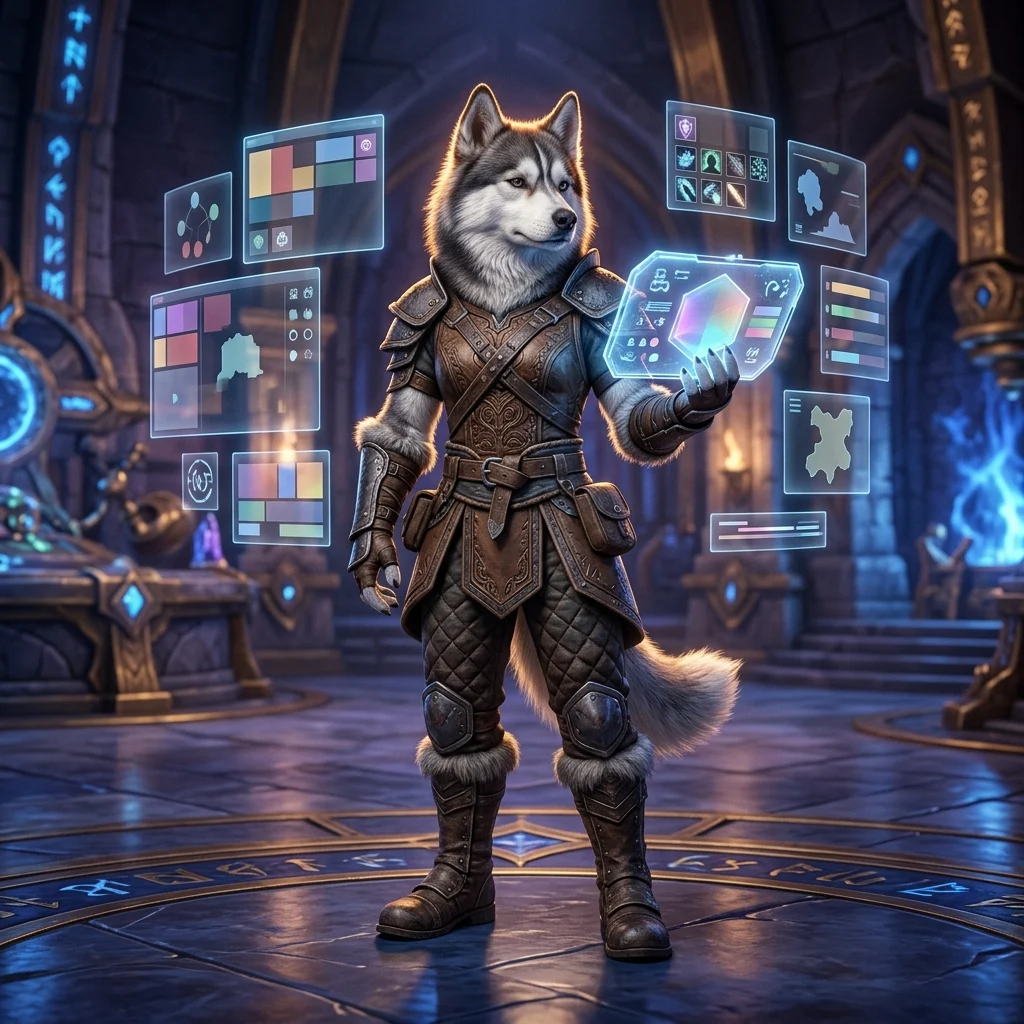
Επισκόπηση UI του WoW Forever
Τα ενσωματωμένα εργαλεία διεπαφής του World of Warcraft μπορούν να δημιουργήσουν μια καθαρή, λειτουργική διάταξη χωρίς να απαιτούν μια μεγάλη συλλογή από add-ons. Τα πιο σημαντικά χαρακτηριστικά βρίσκονται στη Λειτουργία Επεξεργασίας (Edit Mode), τις ρυθμίσεις των action bar, τις επιλογές nameplate, το ενσωματωμένο damage meter και τον διαχειριστή cooldown.
Α αυτά τα εργαλεία είναι ιδιαίτερα χρήσιμα κατά το leveling, το healing, το tanking ή την προετοιμασία ενός χαρακτήρα για ομαδικό περιεχόμενο. Μπορείτε να μετακινήσετε τα περισσότερα στοιχεία της διεπαφής, να αλλάξετε το μέγεθός τους, να τροποποιήσετε την εμφάνισή τους, να αποκρύψετε περιττά πάνελ και να αποθηκεύσετε το αποτέλεσμα ως διάταξη για άλλους χαρακτήρες.
Η καλύτερη διεπαφή δεν είναι απαραίτητα αυτή που εμφανίζεται εδώ. Χρησιμοποιήστε την παρακάτω ρύθμιση ως αφετηρία και, στη συνέχεια, προσαρμόστε τη θέση, το μέγεθος, την ορατότητα και την πυκνότητα πληροφοριών ώστε να ταιριάζουν στην κλάση και το στυλ παιχνιδιού σας.
Άνοιγμα Λειτουργίας Επεξεργασίας και Δημιουργία Διάταξης
Για να αρχίσετε να προσαρμόζετε τη διεπαφή του WoW Forever:
- Πατήστε Esc για να ανοίξετε το μενού του παιχνιδιού.
- Επιλέξτε Λειτουργία Επεξεργασίας (Edit Mode).
- Κάντε κλικ σε οποιοδήποτε ορατό στοιχείο της διεπαφής για να εμφανίσετε τις διαθέσιμες ρυθμίσεις του.
- Σύρετε το στοιχείο σε μια νέα θέση, αλλάξτε το μέγεθός του ή τροποποιήστε την εμφάνισή του.
- Αποθηκεύστε τη διάταξη όταν είστε ικανοποιημένοι με το αποτέλεσμα.
Κάθε επιλεγμένο στοιχείο έχει τις δικές του επιλογές. Ορισμένα πάνελ μπορούν να μετακινηθούν ή να αλλάξουν μέγεθος, ενώ άλλα μπορούν επίσης να αποκρυφτούν, να γίνουν διαφανή ή να περιοριστούν σε συγκεκριμένες καταστάσεις, όπως η μάχη.
Είναι χρήσιμο να αποθηκεύσετε μια ονοματισμένη διάταξη μόλις ολοκληρωθεί η βασική δομή. Στη συνέχεια, μια αποθηκευμένη διάταξη μπορεί να επιλεγεί για έναν άλλο χαρακτήρα αντί να ξαναχτίζετε ολόκληρη τη διεπαφή από την αρχή. Ενδέχεται να χρειαστεί να ενεργοποιήσετε ξεχωριστά τα επιθυμητά action bar σε κάθε χαρακτήρα.
Διαμόρφωση Πλαισίων Ομάδας σε Στυλ Raid
Τα πλαίσια ομάδας σε στυλ raid είναι μία από τις πιο χρήσιμες ενσωματωμένες επιλογές, ιδιαίτερα για τους healers. Εμφανίζουν τα μέλη της ομάδας σε μια συμπαγή, οργανωμένη διάταξη αντί να χρησιμοποιούν τα παραδοσιακά μεμονωμένα πλαίσια ομάδας.
- Ανοίξτε τη Λειτουργία Επεξεργασίας (Edit Mode).
- Επιλέξτε τα πλαίσια πάρτι ή ομάδας.
- Ενεργοποιήστε την επιλογή Χρήση πλαισίων σε στυλ Raid (Use Raid-Style Frames).
- Ανοίξτε τις ρυθμίσεις πλαισίου και προσαρμόστε το μέγεθος, την απόσταση και την εμφάνιση.
- Ενεργοποιήστε τα χρωματιστά πλαίσια βάσει κλάσης (class-colored frames) αν θέλετε κάθε κλάση να αναγνωρίζεται πιο εύκολα.
Εξετάστε το ενδεχόμενο να απενεργοποιήσετε το περίγραμμα πλαισίου αν προτιμάτε μια πιο καθαρή εμφάνιση. Η αύξηση του μεγέθους του πλαισίου μπορεί επίσης να κάνει τις πληροφορίες υγείας και πόρων πιο ευανάγνωστες, ειδικά κατά τη διάρκεια απαιτητικών μαχών.
Αξίζει να διατηρείτε ορατές τις μπάρες πόρων. Σας επιτρέπουν να βλέπετε αν οι healers έχουν ακόμα mana ή αν κάποιο άλλο μέλος της ομάδας ξεμένει από έναν σημαντικό πόρο. Μπορείτε επίσης να επιλέξετε αν θα εμφανίζονται τα pets και αν θα προβάλλονται μόνο τα debuffs που μπορούν να καθαριστούν (dispelled).
Αυτές οι ρυθμίσεις είναι προσωπικές προτιμήσεις, αλλά μια χρήσιμη αφετηρία είναι:
- Χρησιμοποιήστε πλαίσια σε στυλ raid για συμπαγή πληροφόρηση ομάδας.
- Ενεργοποιήστε τα χρώματα κλάσης για γρήγορη αναγνώριση.
- Εμφανίστε τις μπάρες πόρων όταν παίζετε ομαδικό περιεχόμενο.
- Αυξήστε το μέγεθος του πλαισίου μέχρι οι μπάρες υγείας να είναι ευανάγνωστες.
- Αποκρύψτε τα περιθώρια και τις περιττές λεπτομέρειες εάν τα πλαίσια φαίνονται οπτικά φορτωμένα.
Θέλετε να ξοδεύετε λιγότερο χρόνο προετοιμάζοντας τον χαρακτήρα σας; Εξερευνήστε τις υπηρεσίες boosting του WoW Classic Forever για βοήθεια με την πρόοδο και τους στόχους του χαρακτήρα σας.
Δημιουργία Καθαρών Action Bars
Τα πρόσθετα action bars ενεργοποιούνται εκτός της Λειτουργίας Επεξεργασίας, μέσω του κεντρικού μενού επιλογών:
- Ανοίξτε το Esc > Options.
- Μεταβείτε στα Action Bars.
- Ενεργοποιήστε τα επιπλέον bars που χρειάζεστε.
- Επιστρέψτε στη Λειτουργία Επεξεργασίας για να τα τοποθετήσετε και να αλλάξετε το μέγεθός τους.
Δεν χρειάζεται να ενεργοποιήσετε κάθε διαθέσιμο bar. Μια πρακτική ρύθμιση για leveling μπορεί να χρησιμοποιεί το προεπιλεγμένο bar συν δύο ή τρία επιπλέον. Ο ακριβής αριθμός εξαρτάται από το πόσες ικανότητες, αναλώσιμα, mounts και αντικείμενα χρησιμότητας θέλετε να έχετε ορατά.
Τοποθέτηση των Κύριων Bars
Ξεκινήστε αποφασίζοντας πού θα πρέπει να βρίσκεται το κύριο bar μάχης. Πολλοί παίκτες το τοποθετούν κάτω από τον χαρακτήρα, ενώ άλλοι το προτιμούν ανάμεσα στα πλαίσια του παίκτη και του στόχου. Τοποθετήστε το cast bar κοντά, έτσι ώστε η χρήση ικανοτήτων και η πρόοδος της εκφώνησης να μπορούν να ελεγχθούν χωρίς να χρειάζεται να κοιτάτε σε όλη την οθόνη.
Μια συμπαγής στοίβα τριών οριζόντιων bar λειτουργεί καλά για το leveling:
- Χρησιμοποιήστε το κεντρικό bar για ικανότητες μάχης που χρησιμοποιούνται συχνά.
- Τοποθετήστε δευτερεύουσες ικανότητες μάχης στα bar ακριβώς από πάνω ή από κάτω του.
- Κρατήστε τις ικανότητες χρησιμότητας, τα mounts, το φαγητό και το νερό σε ένα μικρότερο bar.
- Αποκρύψτε το bar χρησιμότητας εάν τα περιεχόμενά του έχουν αντιστοιχιστεί σε βολικά keybinds.
Απόκρυψη Περιττών Πλαισίων Διεπαφής
Η Λειτουργία Επεξεργασίας σάς επιτρέπει να αφαιρέσετε την οπτική ακαταστασία. Επιλέξτε στοιχεία όπως ενδείξεις finisher, επιπλέον κουμπιά ή άλλα πάνελ που δεν χρειάζεστε και, στη συνέχεια, επιλέξτε Απόκρυψη (Hide) όταν η επιλογή είναι διαθέσιμη.
Το μενού και το bar τσαντών μπορούν επίσης να μειωθούν σε μέγεθος και να μετακινηθούν έξω από την κύρια περιοχή προβολής. Εάν συνήθως ανοίγετε τσάντες και μενού με συντομεύσεις πληκτρολογίου, υπάρχει ελάχιστος λόγος να διατηρείτε μεγάλες εκδόσεις αυτών των bar στην οθόνη.
Η μπάρα εμπειρίας (experience bar) μπορεί να τοποθετηθεί στο πάνω ή στο κάτω μέρος της οθόνης και να αλλάξει μέγεθος ώστε να ταιριάζει με την υπόλοιπη διεπαφή. Διατηρήστε την ορατή κατά το leveling, αλλά εξετάστε το ενδεχόμενο να τη μετακινήσετε μακριά από την κεντρική περιοχή μάχης.
Εναρμόνιση της Εμφάνισης Κάθε Bar
Εάν ορισμένα action bars έχουν φόντο ενώ άλλα φαίνονται διαφανή, επιλέξτε κάθε bar στη Λειτουργία Επεξεργασίας και προσαρμόστε τη ρύθμιση bar art. Η συνεπής διαφάνεια και η απόσταση κάνουν τη διεπαφή να φαίνεται σημαντικά πιο καθαρή.
Μπορείτε επίσης να προσαρμόσετε τον αριθμό των σειρών ή των στηλών σε μεμονωμένα bar. Για παράδειγμα, ένα bar χρησιμότητας μπορεί να χρησιμοποιεί μια στενή διάταξη τεσσάρων στηλών, ενώ το κύριο bar μάχης μπορεί να παραμείνει πιο πλατύ και πιο ευανάγνωστο.
Γρήγορη Ρύθμιση Keybinds
Τα keybindings μπορούν να αλλάξουν μέσω του παραδοσιακού μενού keybindings, αλλά η Λειτουργία Επεξεργασίας παρέχει μια πιο γρήγορη μέθοδο.
- Εισέλθετε στη Λειτουργία Επεξεργασίας (Edit Mode).
- Επιλέξτε ένα action bar.
- Ενεργοποιήστε τη Λειτουργία Γρήγορων Keybind (Quick Keybind Mode) ή την αντίστοιχη επιλογή γρήγορης ανάθεσης.
- Τοποθετήστε τον κέρσορα πάνω σε ένα κουμπί ενέργειας.
- Πατήστε το πλήκτρο που θέλετε να αντιστοιχίσετε.
- Επαναλάβετε τη διαδικασία για την υπόλοιπη μπάρα.
Αυτή η μέθοδος διευκολύνει τη δοκιμή μιας νέας διάταξης χωρίς συνεχή εναλλαγή μεταξύ του προγράμματος επεξεργασίας διεπαφής και του μενού keybindings. Τοποθετήστε τις πιο σημαντικές ικανότητες σε πλήκτρα που είναι άνετα στην πρόσβαση και, στη συνέχεια, κρατήστε τα λιγότερο συχνά χρησιμοποιούμενα bar για αναλώσιμα, mounts και άλλες ενέργειες χρησιμότητας.
Θυμηθείτε ότι μια αποθηκευμένη διάταξη δεν ενεργοποιεί απαραίτητα αυτόματα κάθε action bar. Όταν εφαρμόζετε τη διάταξη σε έναν νέο χαρακτήρα, ελέγξτε το Options > Action Bars και ενεργοποιήστε τα bar που απαιτούνται από τη σχεδίαση.
Ενεργοποίηση του Εσωσωματωμένου Damage Meter
Το damage meter ενδέχεται να είναι απενεργοποιημένο από προεπιλογή, γι’ αυτό και μπορεί να φαίνεται ότι λείπει από τη διεπαφή. Χρησιμοποιήστε το πεδίο αναζήτησης στο μενού επιλογών αντί να περιηγείστε σε κάθε κατηγορία:
- Ανοίξτε τις επιλογές του παιχνιδιού.
- Αναζητήστε τη λέξη damage.
- Ενεργοποιήστε το ενσωματωμένο damage meter.
- Ανοίξτε τη Λειτουργία Επεξεργασίας και μετακινήστε το meter στην επιθυμητή θέση.
- Αλλάξτε το μέγεθός του μέχρι το κείμενο να είναι ευανάγνωστο χωρίς να καταλαμβάνει ολόκληρη την οθόνη.
Το meter μπορεί να εμφανίσει διάφορους τύπους πληροφοριών, συμπεριλαμβανομένων:
- Ζημιά (Damage) και ζημιά ανά δεύτερο (DPS).
- Ζημιά που δεχθήκατε (Damage received).
- Θεραπεία (Healing) και θεραπεία ανά δεύτερο (HPS).
- Διακοπές (Interrupts) και αποβολές debuff (dispels).
- Μια ανάλυση μεμονωμένων ικανοτήτων όταν επιλέγετε ένα τμήμα.
Η χρήση του τρέχοντος τμήματος μάχης είναι χρήσιμη όταν θέλετε να αξιολογήσετε μία μάχη τη φορά αντί να προβάλετε ένα σωρευτικό σύνολο. Τοποθετήστε το meter κάπου ορατό αλλά όχι απευθείας πάνω από τον χαρακτήρα, τον στόχο ή τα action bars σας.
Χρήση Προηγμένων Επιλογών Διεπαφής
Ορισμένα χρήσιμα στοιχεία της διεπαφής είναι κρυμμένα μέχρι να ενεργοποιηθούν στις προηγμένες επιλογές. Εάν δεν μπορείτε να βρείτε ένα συγκεκριμένο πάνελ, αναζητήστε το απευθείας αντί να υποθέσετε ότι δεν είναι διαθέσιμο.
Παραδείγματα προηγμένων στοιχείων περιλαμβάνουν:
- Προσωπικές εμφανίσεις πόρων (Personal resource displays).
- Το damage meter.
- Στοιχεία παρακολούθησης cooldown.
- Εξωτερικοί αμυντικοί δείκτες.
- Χρονομετρητές επίθεσης (Attack timers).
- Μπάρες στάσης (Stance or posture bars).
- Μπάρες κατοικιδίων (Pet bars).
Αφού ενεργοποιήσετε ένα από αυτά τα χαρακτηριστικά, επιστρέψτε στη Λειτουργία Επεξεργασίας. Το στοιχείο συνήθως θα γίνει μετακινήσιμο και διαμορφώσιμο εκεί. Ορισμένες επιλογές παραμένουν μη διαθέσιμες ή εμφανίζονται γκριζαρισμένες μέχρι να ενεργοποιηθεί η σχετική λειτουργία.
Διαμόρφωση Χρονομετρητών Επίθεσης
Ο ενσωματωμένος χρονομετρητής επίθεσης μπορεί να εμφανίσει ξεχωριστά χρονόμετρα για το κύριο χέρι (main hand), το βοηθητικό χέρι (off-hand) και την επίθεση εξ αποστάσεως (ranged attack). Μπορεί να φαίνεται κενός στην αρχή επειδή οι χρονομετρητές δεν είναι ενεργοποιημένοι ή επειδή ο χαρακτήρας δεν έχει καμία σχετική επίθεση να εμφανίσει.
- Αναζητήστε στις επιλογές τον χρονομετρητή επίθεσης (attack timer).
- Ενεργοποιήστε τη λειτουργία χρονομετρητή.
- Εισέλθετε στη Λειτουργία Επεξεργασίας μόλις ο χρονομετρητής γίνει ορατός.
- Μετακινήστε τον σχετικό χρονομετρητή κάτω από το cast bar ή σε άλλη εύκολα ελέγξιμη τοποθεσία.
- Αλλάξτε το μέγεθός του ώστε να ταιριάζει με τα κοντινά στοιχεία της διεπαφής.
- Ορίστε τον να εμφανίζεται μόνο κατά τη διάρκεια της μάχης εάν δεν θέλετε να είναι μόνιμα ορατός.
Μπορείτε να αποκρύψετε τον τίτλο εάν ο σκοπός της μπάρας είναι ήδη προφανλής. Για έναν χαρακτήρα που χρησιμοποιεί όπλο δύο χεριών, ο χρονομετρητής κύριου χεριού μπορεί να είναι ο μόνος χρονομετρητής που αξίζει να εμφανίζεται. Κλάσεις ή builds που χρησιμοποιούν πολλούς τύπους επίθεσης ενδέχεται να επωφεληθούν από τη διατήρηση περισσότερων από ενός ορατών.
Βελτίωση Αναγνωσιμότητας των Nameplates
Τα nameplates διαμορφώνονται μέσω της ενότητας nameplate στο μενού επιλογών. Χρησιμοποιήστε την προεπισκόπηση για να συγκρίνετε διαφορετικές διατάξεις πριν τις εφαρμόσετε κατά τη διάρκεια της μάχης.
Οι χρήσιμες ρυθμίσεις περιλαμβάνουν:
- Μέγεθος και κλίμακα nameplate.
- Ορατότητα buff και debuff.
- Εμφάνιση cast bar.
- Οπτικοποίηση απειλής (Threat visualization).
- Μέγεθος και τοποθέτηση εικονιδίων.
Η οπτικοποίηση απειλής μπορεί να διαμορφωθεί μέσω του χρώματος της μπάρας υγείας. Αυτό κάνει την μπάρα να αλλάζει χρώμα με βάση την κατάσταση απειλής (threat status), κάτι που είναι ιδιαίτερα χρήσιμο για τα tanks και για όποιον διαχειρίζεται την απειλή σε dungeons ή raids.
Επιλέξτε ένα συμπαγές nameplate ή σε στυλ μπλοκ αν θέλετε μια οικεία εμφάνιση που θυμίζει add-on. Βεβαιωθείτε ότι τα σημαντικά debuffs, όπως τα εφέ ζημιάς με την πάροδο του χρόνου (DoTs), είναι αρκετά μεγάλα ώστε να αναγνωρίζονται γρήγορα χωρίς να γεμίζουν ολόκληρη την οθόνη.
Από προεπιλογή, το πλήκτρο V εναλλάσσει τα nameplates των εχθρών. Εάν τα έχετε διαμορφώσει αλλά δεν μπορείτε να τα δείτε κατά τη διάρκεια της μάχης, πατήστε V για να ελέγξετε αν απλώς είχαν απενεργοποιηθεί.
Προσαρμογή Πλαισίων Συνομιλίας και Αποστολών
Τα πλαίσια συνομιλίας (chat) και στόχων αποστολών μπορούν επίσης να μετακινηθούν και να αλλάξουν μέγεθος στη Λειτουργία Επεξεργασίας. Ένα μικρότερο παράθυρο chat τοποθετημένο προς την κάτω αριστερή γωνία αφήνει περισσότερο χώρο για πληροφορίες μάχης.
Οι στόχοι αποστολών μπορούν να γίνουν πιο ευανάγνωστοι αυξάνοντας την αδιαφάνεια του φόντου τους. Μπορείτε επίσης να προσαρμόσετε το μέγεθος του κειμένου εάν η προεπιλεγμένη γραμματοσειρά είναι δύσκολη στην ανάγνωση. Ένα διακριτικό φόντο συχνά παρέχει αρκετή αντίθεση χωρίς να κάνει τον ανιχνευτή στόχων οπτικά βαρύ.
Χρησιμοποιήστε την ίδια αρχή για κάθε πάνελ εκτός μάχης: κρατήστε τις πληροφορίες που ελέγχετε τακτικά σε απόσταση αναπνοής, αλλά μετακινήστε τα σπάνια χρησιμοποιούμενα παράθυρα μακριά από το κέντρο της οθόνης.
Οργάνωση Σετ Εξοπλισμού
Ο ενσωματωμένος διαχειριστής εξοπλισμού μπορεί να διαχειριστεί εναλλαγές εξοπλισμού χωρίς να απαιτεί ξεχωριστό add-on εξοπλισμού. Δημιουργήστε ένα σετ για κάθε ρόλο ή δραστηριότητα που παίζετε τακτικά, όπως το healing και η πρόκληση ζημιάς.
- Ανοίξτε τον διαχειριστή εξοπλισμού (equipment manager).
- Δημιουργήστε ένα σετ για κάθε ρόλο ή σκοπό.
- Αποθηκεύστε τα κατάλληλα αντικείμενα σε κάθε σετ.
- Τοποθετήστε τα σετ εξοπλισμού σε ένα action bar ή χρησιμοποιήστε τα απευθείας από τον διαχειριστή.
Η ύπαρξη των σετ διαθέσιμων σε ένα bar καθιστά πιο γρήγορη την αλλαγή εξοπλισμού πριν από ένα dungeon, raid ή άλλη δραστηριότητα. Βεβαιωθείτε ότι κάθε σετ περιέχει τα σωστά αντικείμενα προτού βασιστείτε σε αυτό κατά τη διάρκεια ομαδικού περιεχομένου.
Διαμόρφωση του Cooldown Manager
Ο διαχειριστής cooldown (cooldown manager) είναι το πιο προηγμένο μέρος αυτής της ρύθμισης. Παρέχει ενσωματωμένη παρακολούθηση για σημαντικά cooldowns, buffs, debuffs και ικανότητες χρησιμότητας, μειώνοντας την ανάγκη για εξωτερικές εμφανίσεις στυλ aura.
Πρώτα, ενεργοποιήστε τον διαχειριστή cooldown στις επιλογές. Στη συνέχεια, εισέλθετε στη Λειτουργία Επεξεργασίας και επιλέξτε τα στοιχεία cooldown που εμφανίζονται. Οι κύριες κατηγορίες περιλαμβάνουν:
- Παρακολούθηση buff (Tracked buffs): Εμφανίζει προσωρινά ευεργετικά εφέ που επιλέγετε να παρακολουθείτε.
- Παρακολούθηση cooldown (Tracked cooldowns): Δείχνει επιλεγμένες ικανότητες ως εικονίδια ή μπάρες.
- Ουσιαστικά cooldowns (Essential cooldowns): Επισημαίνει ικανότητες που είναι κεντρικές για την περιστροφή (rotation) ή το gameplay σας.
- Cooldowns χρησιμότητας (Utility cooldowns): Παρακολουθεί επιλεγμένες αμυντικές, ελεγκτικές ή υποστηρικτικές ικανότητες.
Προσθήκη Spells στην Παρακολούθηση Cooldown
- Ενεργοποιήστε τον διαχειριστή cooldown.
- Ανοίξτε τη Λειτουργία Επεξεργασίας και επιλέξτε μία από τις ενότητες παρακολούθησής του.
- Ανοίξτε τις προηγμένες ρυθμίσεις cooldown.
- Επιλέξτε το σχετικό spell ή εφέ.
- Προσθέστε το στην επιθυμητή κατηγορία παρακολούθησης.
- Μετακινήστε και αλλάξτε μέγεθος στο εικονίδιο ή στη μπάρα που προκύπτει στη Λειτουργία Επεξεργασίας.
Για παράδειγμα, ένας druid μπορεί να παρακολουθεί ένα προσωρινό buff στην ενότητα παρακολούθησης buff και να παρακολουθεί ένα εφέ ζημιάς με την πάροδο του χρόνου μέσω της ενότητας ουσιαστικών cooldown ή παρακολούθησης cooldown. Η ίδια ικανότητα μπορεί συχνά να εμφανίζεται ως εικονίδιο ή ως μπάρα χρονομετρητή, ανάλογα με ποια μορφή είναι πιο ευανάγνωστη.
Απόκρυψη Ανενεργών Cooldowns
Τα στοιχεία cooldown μπορούν συνήθως να ρυθμιστούν ώστε να παραμένουν ορατά, να εμφανίζονται μόνο κατά τη διάρκεια της μάχης ή να αποκρύπτονται όταν είναι ανενεργά. Εάν μια προβολή δημιουργεί υπερβολικό οπτικό θόρυβο, ρυθμίστε την να αποκρύπτεται όταν δεν υπάρχει τίποτα για παρακολούθηση.
Για μια απλή περιστροφή, μια μπάρα χρονομετρητή μπορεί να φαίνεται πιο καθαρή από μια μεγάλη συλλογή εικονιδίων. Για μια κλάση με πολλές ικανότητες, τα εικονίδια ενδέχεται να παρέχουν περισσότερες πληροφορίες σε λιγότερο χώρο. Αποφύγετε να ενεργοποιήσετε κάθε διαθέσιμο spell ταυτόχρονα· ξεκινήστε με ικανότητες που επηρεάζουν άμεσα την περιστροφή, την επιβίωση ή τις ομαδικές σας ευθύνες.
Ο διαχειριστής cooldown ενδέχεται να μην συμπεριφέρεται τέλεια για κάθε κλάση ή ικανότητα, γι’ αυτό εξετάστε τον αφού μάθετε νέα spells. Εάν μια προβολή φαίνεται κενή, επιβεβαιώστε ότι η ικανότητα είναι διαθέσιμη στον χαρακτήρα και έχει προστεθεί στην κατάλληλη κατηγορία παρακολούθησης.
Είστε έτοιμοι να εστιάσετε στο gameplay αντί για τη ρύθμιση; Λάβετε βοήθεια με την πρόοδο στο WoW Classic Forever και κρατήστε τον χαρακτήρα σας να προχωρά προς τον επόμενο στόχο του.
Τελική Λίστα Ελέγχου UI του WoW Forever
Πριν θεωρήσετε τη διεπαφή ολοκληρωμένη, ελέγξτε την ακόλουθη λίστα ελέγχου:
- Αποθηκεύστε τη διάταξη με ένα αναγνωρίσιμο όνομα.
- Ενεργοποιήστε μόνο τα action bars που χρησιμοποιείτε πραγματικά.
- Τοποθετήστε το κύριο action bar και το cast bar εκεί όπου είναι εύκολα ορατά.
- Αποκρύψτε περιττά πάνελ finisher, μενού, τσάντας ή χρησιμότητας.
- Ενεργοποιήστε τα πλαίσια ομάδας σε στυλ raid εάν χρειάζεστε συμπαγή πληροφόρηση ομάδας.
- Εμφανίστε τα χρώματα κλάσης και τις μπάρες πόρων όταν βελτιώνουν τη λήψη αποφάσεων.
- Ενεργοποιήστε το ενσωματωμένο damage meter εάν θέλετε δεδομένα απόδοσης μάχης.
- Ρυθμίστε τα nameplates ώστε να δείχνουν τα buffs, debuffs, cast bars και πληροφορίες απειλής που χρειάζεστε.
- Πατήστε V εάν τα nameplates των εχθρών δεν είναι ορατά.
- Δημιουργήστε σετ εξοπλισμού για διαφορετικούς ρόλους ή δραστηριότητες.
- Χρησιμοποιήστε τον διαχειριστή cooldown μόνο για τα πιο σημαντικά buffs, debuffs και ικανότητες.
- Εφαρμόστε την αποθηκευμένη διάταξη σε άλλους χαρακτήρες και, στη συνέχεια, επαληθεύστε τις ρυθμίσεις των action bar τους.
Μια καθαρή διεπαφή WoW Forever θα πρέπει να κάνει τις σημαντικές πληροφορίες πιο εύκολο να εντοπιστούν χωρίς να καλύπτουν τον κόσμο του παιχνιδιού. Ξεκινήστε με τη βασική διάταξη, αφαιρέστε την οπτική ακαταστασία και προσθέστε προηγμένη παρακολούθηση μόνο όταν λύνει ένα συγκεκριμένο πρόβλημα. Αυτή η προσέγγιση σας προσφέρει μια πρακτική, ευανάγνωστη ρύθμιση, αξιοποιώντας πλήρως τα ενσωματωμένα εργαλεία του παι