

دليل تحديث واجهة مستخدم WoW Forever

- نظرة عامة على واجهة WoW Forever
- فتح وضع التعديل وإنشاء تخطيط
- تكوين إطارات المجموعة بنمط الغارات
- بناء أشرطة إجراءات نظيفة
- تحديد موضع الأشرطة الرئيسية
- إخفاء لوحات واجهة المستخدم غير الضرورية
- مطابقة مظهر كل شريط
- تعيين اختصارات المفاتيح بسرعة
- تمكين مقياس الضرر المدمج
- استخدام خيارات واجهة المستخدم المتقدمة
- تكوين مؤقتات الهجوم
- تحسين سهولة قراءة لوحات الأسماء
- ضبط لوحات الدردشة والمهام
- تنظيم مجموعات المعدات
- تكوين مدير فترة التهدئة
- إضافة تعاويذ لتتبع فترة التهدئة
- إخفاء فترات التهدئة غير النشطة
- قائمة التحقق النهائية لواجهة WoW Forever
نظرة عامة على واجهة WoW Forever
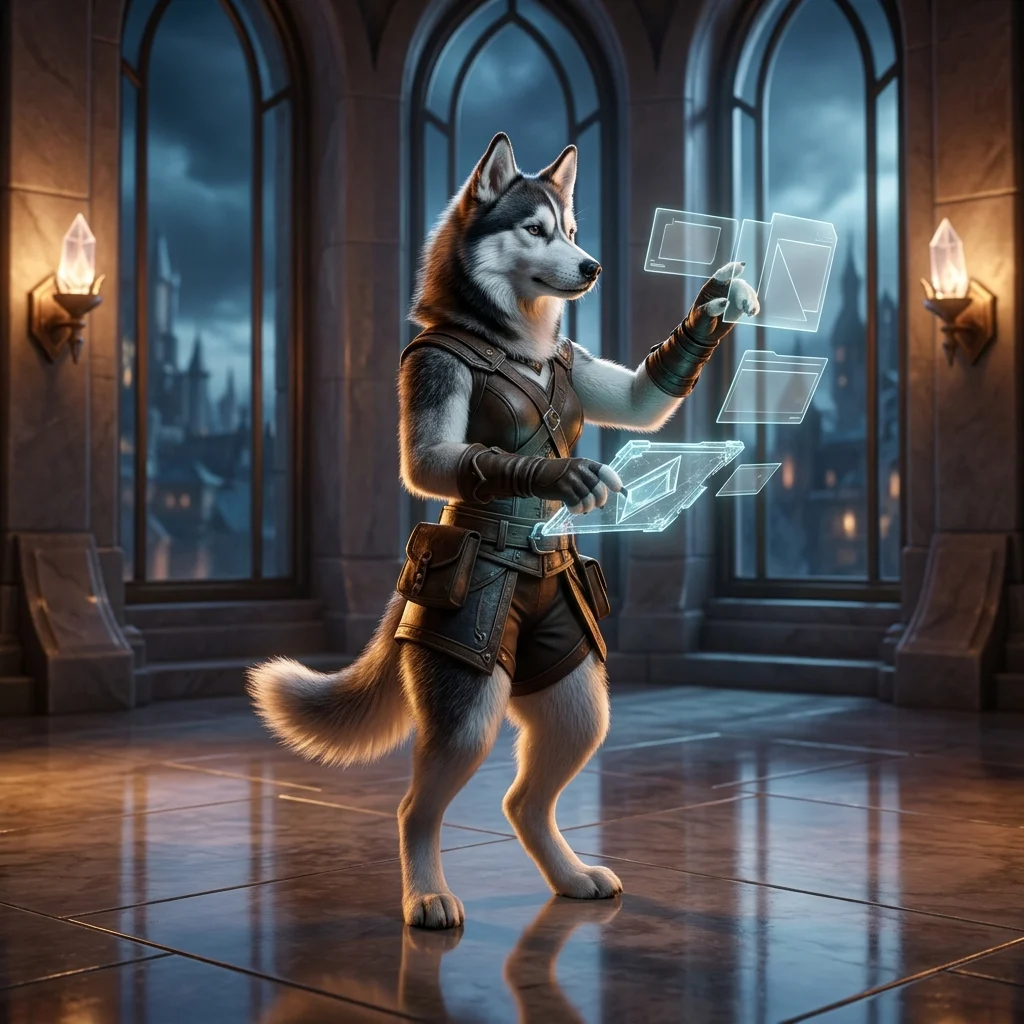
تتيح لك أدوات واجهة المستخدم المدمجة في World of Warcraft إنشاء تخطيط نظيف وعملي دون الحاجة إلى مجموعة كبيرة من الإضافات. يمكن العثور على أهم الميزات في Edit Mode، وإعدادات شريط الإجراءات، وخيارات لوحات الأسماء، ومقياس الضرر المدمج، ومدير فترة التهدئة.
تعتبر هذه الأدوات مفيدة بشكل خاص أثناء الارتقاء بالمستوى، أو العلاج (Healing)، أو تقمص دور الدبابة (Tanking)، أو تجهيز الشخصية لمحتوى المجموعة. يمكنك نقل معظم عناصر واجهة المستخدم، وتغيير حجمها، وتعديل مظهرها، وإخفاء اللوحات غير الضرورية، وحفظ النتيجة كخطط لتطبيقها على شخصيات أخرى.
أفضل واجهة مستخدم ليست بالضرورة هي المعروضة هنا. استخدم الإعداد التالي نقطة بداية، ثم قم بتعديل الموضع والحجم والرؤية وكثافة المعلومات بما يناسب فئتك (Class) وأسلوب لعبك.
فتح وضع التعديل وإنشاء تخطيط
للبدء في تخصيص واجهة WoW Forever:
- اضغط على مفتاح Esc لفتح قائمة اللعبة.
- حدد Edit Mode.
- انقر فوق أي عنصر مرئي في واجهة المستخدم لعرض إعداداته المتاحة.
- اسحب العنصر إلى موضع جديد، أو قم بتغيير حجمه، أو عدل مظهره.
- احفظ التخطيط عندما تكون راضياً عن النتيجة.
لكل عنصر محدد خياراته الخاصة. يمكن نقل بعض اللوحات أو تغيير حجمها، بينما يمكن أيضاً إخفاء لوحات أخرى، أو جعلها شفافة، أو تقييد ظهورها بحالات محددة مثل القتال.
من المفيد حفظ تخطيط مُسمى بمجرد اكتمال الهيكل الأساسي. يمكن بعد ذلك تحديد التخطيط المحفوظ لشخصية أخرى بدلاً من إعادة بناء واجهة المستخدم بأكملها من البداية. قد تضطر مع ذلك إلى تمكين أشرطة الإجراءات المطلوبة بشكل منفصل على كل شخصية.
تكوين إطارات المجموعة بنمط الغارات
تعد إطارات المجموعة بنمط الغارات واحدة من أكثر الخيارات المدمجة فائدة، لا سيما للمعالجين (Healers). فهي تعرض أعضاء المجموعة بتخطيط مدمج ومنظم بدلاً من استخدام إطارات المجموعة الفردية التقليدية.
- افتح Edit Mode.
- حدد إطارات المجموعة أو الفريق.
- قم بتمكين خيار Use Raid-Style Frames.
- افتح إعدادات الإطار واضبط الحجم والمسافات والمظهر.
- قم بتمكين الإطارات الملونة حسب الفئة (Class) إذا كنت تريد تسهيل التعرف على كل فئة.
فكر في تعطيل حدود الإطار إذا كنت تفضل مظهراً أنظف. يمكن أن يؤدي زيادة حجم الإطار أيضاً إلى جعل معلومات الصحة والموارد أسهل في القراءة، خاصة أثناء المواجهات المحمومة.
تجدر الإشارة إلى أهمية إبقاء أشرطة الموارد مرئية. فهي تتيح لك معرفة ما إذا كان المعالجون ما زالوا يمتلكون المانا (Mana) أو ما إذا كان عضواً آخر في المجموعة وشيك النفاد من مورد مهم. يمكنك أيضاً اختيار ما إذا كنت تريد عرض المرافقين (Pets) وما إذا كنت تريد إظهار التأثيرات السلبية (Debuffs) التي يمكن إزالتها فقط.
هذه الإعدادات تفضيلات شخصية، ولكن النقطة الأصلية المفيدة هي:
- استخدام إطارات نمط الغارات للحصول على معلومات مجموعة مدمجة.
- تمكين ألوان الفئات لتحديد الهوية بسرعة.
- إظهار أشرطة الموارد عند لعب محتوى المجموعة.
- زيادة حجم الإطار حتى تصبح أشرطة الصحة سهلة القراءة.
- إخفاء الحدود والتفاصيل غير الضرورية إذا كانت الإطارات تبدو مزدحمة بصرياً.
هل تريد قضاء وقت أقل في تجهيز شخصيتك؟ استكشف خدمات تعزيز WoW Classic Forever للمساعدة في التقدم وتحقيق أهداف شخصيتك.
بناء أشرطة إجراءات نظيفة
يتم تمكين أشرطة الإجراءات الإضافية خارج وضع التعديل (Edit Mode) من خلال قائمة الخيارات الرئيسية:
- افتح Esc > Options.
- اذهب إلى Action Bars.
- قم بتمكين الأشرطة الإضافية التي تحتاجها.
- ارجع إلى Edit Mode لتحديد موضعها وتغيير حجمها.
لا تحتاج إلى تمكين كل شريط متاح. يمكن أن يستخدم إعداد الارتقاء بالمستوى العملي الشريط الافتراضي بالإضافة إلى شريطين أو ثلاثة أشرطة إضافية. يعتمد العدد الدقيق على عدد القدرات والمستهلكات (Consumables) والمطايا (Mounts) وأدوات الخدمة التي تريد رؤيتها مرئية.
تحديد موضع الأشرطة الرئيسية
ابدأ بتحديد المكان الذي يجب أن يجلس فيه شريط القتال الأساسي. يضعه العديد من اللاعبين أسفل الشخصية، بينما يفضل البعض الآخر وضعه بين إطارات اللاعب والهدف. ضع شريط إلقاء التعاويذ (Cast Bar) في مكان قريب بحيث يمكن التحقق من استخدام القدرة وتقدم الإلقاء دون الحاجة إلى النظر عبر الشاشة.
تتكدس ثلاثة أشرطة أفقية مدمجة بشكل جيد للارتقاء بالمستوى:
- استخدم الشريط المركزي بقدرات القتال المستخدمة بشكل متكرر.
- ضع قدرات القتال الثانوية على الأشرطة الموجودة فوقه أو تحته مباشرة.
- احتفظ بقدرات الخدمة والمطايا والطعام والماء على شريط أصغر.
- أخفِ شريط الخدمة إذا كانت محتوياته مخصصة لاختصارات مفاتيح مريحة.
إخفاء لوحات واجهة المستخدم غير الضرورية
يسمح لك وضع التعديل (Edit Mode) بإزالة الفوضى البصرية. حدد العناصر مثل مؤشرات الضربات القاضية (Finishers) أو الأزرار الإضافية أو اللوحات الأخرى التي لا تحتاج إليها، ثم اختر Hide عندما يكون الخيار متاحاً.
يمكن أيضاً تقليل حجم شريط القائمة وشريط الحقائب ووضعهما خارج منطقة العرض الرئيسية. إذا كنت تفتح الحقائب والقوائم عادةً باستخدام اختصارات لوحة المفاتيح، فلا توجد سبب وجيه للاحتفاظ بنخس كبيرة من هذه الأشرطة على الشاشة.
يمكن وضع شريط الخبرة في أعلى الشاشة أو أسفلها وتغيير حجمه ليطابق باقي واجهة المستخدم. اتركها مرئية أثناء الارتقاء بالمستوى، ولكن فكر في إبعادها عن منطقة القتال المركزية.
مطابقة مظهر كل شريط
إذا كانت بعض أشرطة الإجراءات تحتوي على خلفية بينما يبدو البعض الآخر شفافاً، فحدد كل شريط في Edit Mode واضبط إعداد bar art الخاص به. تجعل الشفافية والمسافات المتسقة واجهة المستخدم تبدو أنظف بكثير.
يمكنك أيضاً ضبط عدد الصفوف أو الأعمدة على أشرطة فردية. على سبيل المثال، يمكن لشريط الخدمة استخدام تخطيط ضيق من أربعة أعمدة، بينما يمكن أن يظل شريط القتال الرئيسي أوسع وأسهل في القراءة.
تعيين اختصارات المفاتيح بسرعة
يمكن تغيير اختصارات المفاتيح (Keybindings) من خلال قائمة اختصارات المفاتيح التقليدية، ولكن Edit Mode توفر طريقة أسرع.
- ادخل إلى Edit Mode.
- حدد شريط إجراءات.
- قم بتمكين Quick Keybind Mode أو خيار التعيين السريع المكافئ.
- مرر مؤشر الماوس فوق زر الإجراء.
- اضغط على المفتاح الذي تريد تعيينه.
- كرر العملية لبقية الشريط.
تسهل هذه الطريقة اختبار تخطيط جديد دون التبديل المستمر بين محرر واجهة المستخدم وقائمة اختصارات المفاتيح. ضع أهم القدرات على مفاتيح مريحة للوصول إليها، ثم خصص الأشرطة الأقل استخداماً للمستهلكات والمطايا وإجراءات الخدمة الأخرى.
تذكر أن التخطيط المحفوظ لا بالضرورة يقوم بتمكين كل شريط إجراءات تلقائياً. عند تطبيق التخطيط على شخصية جديدة، تحقق من Options > Action Bars وقم بتنشيط الأشرطة التي يتطلبها التصميم.
تمكين مقياس الضرر المدمج
قد يتم تعطيل مقياس الضرر افتراضياً، ولهذا السبب قد يبدو مفقوداً من واجهة المستخدم. استخدم حقل البحث في قائمة الخيارات بدلاً من التصفح عبر كل فئة:
- افتح خيارات اللعبة.
- ابحث عن كلمة damage.
- قم بتمكين مقياس الضرر المدمج.
- افتح Edit Mode وانقل المقياس إلى الموضع المطلوب.
- قم بتغيير حجمه حتى يصبح النص قابلاً للقراءة دون الاستحواذ على الشاشة.
يمكن أن يُظهر المقياس عدة أنواع من المعلومات، بما في ذلك:
- الضرر والضرر في الثانية (DPS).
- الضرر المستلم.
- العلاج (Healing) والعلاج في الثانية (HPS).
- المقاطعات (Interrupts) وعمليات التطهير (Dispels).
- تفصيل القدرات الفردية عند تحديد مقطع معين.
- عروض الموارد الشخصية.
- مقياس الضرر.
- عناصر تتبع فترة التهدئة.
- مؤشرات الدفاع الخارجية.
- مؤشرات الهجوم.
- أشرطة الوقفة (Stance) أو الوضعية.
- أشرطة المرافق (Pet bars).
- ابحث في الخيارات عن مؤقت الهجوم (Attack timer).
- قم بتمكين ميزة المؤقت.
- ادخل إلى Edit Mode بمجرد أن يصبح المؤقت مرئياً.
- انقل المؤقت ذي الصلة أسفل شريط إلقاء التعاويذ أو أي موقع آخر يسهل التحقق منه.
- قم بتغيير حجمه ليطابق عناصر واجهة المستخدم المجاورة.
- اضبطه ليظهر فقط أثناء القتال إذا كنت لا تريده مرئياً بشكل دائم.
- حجم لوحة الأسماء ومقياسها.
- رؤية التأثيرات الإيجابية (Buffs) والسلبية (Debuffs).
- عرض شريط إلقاء التعاويذ.
- تصور التهديد (Threat).
- حجم الأيقونة وموضعها.
- افتح مدير المعدات.
- أنشئ مجموعة لكل دور أو غرض.
- احفظ العناصر المناسبة في كل مجموعة.
- ضع مجموعات المعدات على شريط إجراءات أو استخدمها مباشرة من المدير.
- التأثيرات الإيجابية المتتبعة (Tracked buffs): يعرض التأثيرات المفيدة المؤقتة التي تختار مراقبتها.
- فترات التهدئة المتتبعة (Tracked cooldowns): يُظهر القدرات المحددة كأيقونات أو أشرطة.
- فترات التهدئة الأساسية (Essential cooldowns): يسلط الضوء على القدرات الأساسية لدورانك أو طريقة لعبك.
- فترات التهدئة الخدمية (Utility cooldowns): يتتبع قدرات الدفاع أو التحكم أو الدعم المحددة.
- قم بتتمكين مدير فترة التهدئة.
- افتح Edit Mode وحدد أحد أقسام التتبع الخاص به.
- افتح إعدادات فترة التهدئة المتقدمة.
- اختر التعويذة أو التأثير ذي الصلة.
- أضفه إلى فئة التتبع المطلوبة.
- انقل وأعد تغيير حجم الأيقونة أو الشريط الناتج في Edit Mode.
- احفظ التخطيط باسم مميز.
- قم بتمكين أشرطة الإجراءات التي تستخدمها بالفعل فقط.
- ضع شريط الإجراءات الأساسي وشريط إلقاء التعاويذ في مكان يسهل رؤيته.
- أخفِ الضربات القاضية غير الضرورية، أو القائمة، أو الحقيبة، أو لوحات الخدمة.
- قم بتتمكين إطارات المجموعة بنمط الغارات إذا كنت بحاجة إلى معلومات مجموعة مدمجة.
- أظهر ألوان الفئات وأشرطة الموارد عندما تحسن عملية اتخاذ القرار.
- قم بتنشيط مقياس الضرر المدمج إذا كنت تريد بيانات أداء القتال.
- اضبط لوحات الأسماء لإظهار التأثيرات الإيجابية والسلبية وأشطة إلقاء التعاويذ ومعلومات التهديد التي تحتاجها.
- اضغط على مفتاح V إذا كانت لوحات أسماء الأعداء غير مرئية.
- أنشئ مجموعات معدات للأدوار أو الأنشطة المختلفة.
- استخدم مدير فترة التهدئة لأهم التأثيرات الإيجابية والسلبية والقدرات فقط.
- طبق التخطيط المحفوظ على شخصيات أخرى، ثم تحقق من إعدادات شريط الإجراءات الخاصة بهم.
يعد استخدام جزء القتال الحالي مفيداً عندما تريد تقييم قتال واحد في كل مرة بدلاً من عرض الإجمالي التراكمي. ضع المقياس في مكان مرئي ولكن ليس مباشرة فوق شخصيتك أو هدفك أو أشرطة إجراءاتك.
استخدام خيارات واجهة المستخدم المتقدمة
تكون بعض عناصر واجهة المستخدم المفيدة مخفية حتى يتم تمكينها في الخيارات المتقدمة. إذا لم تتمكن من العثور على لوحة معينة، فابحث عنها مباشرة بدلاً من افتراض أنها غير متاحة.
أمثلة على العناصر المتقدمة تشمل:
بعد تمكين إحدى هذه الميزات، ارجع إلى Edit Mode. سيصبح العنصر قابلاً للنقل والتكوين هناك عادةً. تظل بعض الخيارات غير متاحة أو تظهر باهتة حتى يتم تنشيط الميزة ذات الصلة.
تكوين مؤقتات الهجوم
يمكن لمؤقت الهجوم المدمج عرض مؤقتات منفصلة لليد الرئيسية واليد اليسرى (Off-hand) والهجوم عن بُعد. قد يبدو فارغاً في البداية لعدم تمكين المؤقتات أو لعدم امتلاك الشخصية لهجوم ذي صلة لعرضه.
يمكنك إخفاء العنوان إذا كان الغرض من الشريط واضحاً بالفعل. بالنسبة لشخصية تستخدم سلاحاً بيدين، قد يكون مؤقت اليد الرئيسية هو المؤقت الوحيد الذي يستحق العرض. قد تستفيد الفئات أو التصميمات التي تستخدم أنواع هجوم متعددة من الحفاظ على ظهور أكثر من مؤقت.
تحسين سهولة قراءة لوحات الأسماء
يتم تكوين لوحات الأسماء (Nameplates) من خلال قسم لوحات الأسماء في قائمة الخيارات. استخدم المعاينة لمقارنة التصميمات المختلفة قبل تطبيقها أثناء القتال.
تتضمن الإعدادات المفيدة:
يمكن تكوين تصور التهديد من خلال لون شريط الصحة. هذا يجعل الشريط يتغير لونه بناءً على حالة التهديد، وهو مفيد بشكل خاص للدبابات (Tanks) وأي شخص يدير التهديد في الزنزانات (Dungeons) أو الغارات (Raids).
اختر لوحة أسماء مدمجة أو على شكل كتلة إذا كنت تريد مظهراً مألوفاً يشبه الإضافات. تأكد من أن التأثيرات السلبية الهامة، مثل تأثيرات الضرر بمرور الوقت (DoTs)، كبيرة بما يكفي لتحديدها بسرعة دون ملء الشاشة بأكملها.
افتراضياً، يبدل مفتاح V تبديل لوحات أسماء الأعداء. إذا قمت بتكوينها ولكنك لا تستطيع رؤيتها أثناء القتال، فاضغط على V للتحقق مما إذا تم إيقاف تشغيلها ببساطة.
ضبط لوحات الدردشة والمهام
يمكن أيضاً نقل الدردشة وأهداف المهام وتغيير حجمها في Edit Mode. تترك نافذة الدردشة الأصغر حجمًا والموضحة نحو الزاوية السفلية اليسرى مساحة أكبر لمعلومات القتال.
يمكن جعل أهداف المهام أسهل في القراءة عن طريق زيادة تعتيم الخلفية الخاصة بها. يمكنك أيضاً ضبط حجم النص إذا كان الخط الافتراضي يصعب قراءته. غالباً ما توفر الخلفية الدقيقة تباينًا كافياً دون جعل متتبع الأهداف ثقيلاً بصرياً.
استخدم نفس المبدأ لكل لوحة غير قتالية: احتفظ بالمعلومات التي تفحصها بانتظام في متناول اليد، ولكن أبعد النوافذ قليلة الاستخدام عن مركز الشاشة.
تنظيم مجموعات المعدات
يمكن لمدير المعدات المدمج التعامل مع تبديلات العتاد دون الحاجة إلى إضافة معدات منفصلة. قم بإنشاء مجموعة لكل دور أو نشاط تلعبه بانتظام، مثل العلاج وإلحاق الضرر.
إن توفر المجموعات على شريط يجعل تغيير المعدات أسرع قبل الزنزانة (Dungeon) أو الغارة (Raid) أو أي نشاط آخر. تحقق من أن كل مجموعة تحتوي على العناصر الصحيحة قبل الاعتماد عليها أثناء محتوى المجموعة.
تكوين مدير فترة التهدئة
يعد مدير فترة التهدئة (Cooldown Manager) الجزء الأكثر تقدماً في هذا الإعداد. إنه يوفر تتبعا مدمجاً لفترات التهدئة الهامة، والتأثيرات الإيجابية، والتأثيرات السلبية، وقدرات الخدمة، مما يقلل من الحاجة إلى عروض خارجية تشبه الهالة (Aura).
أولاً، قم بتتمكين مدير فترة التهدئة في الخيارات. ثم ادخل إلى Edit Mode وحدد عناصر فترة التهدئة التي تظهر. تتضمن الفئات الرئيسية ما يلي:
إضافة تعاويذ لتتبع فترة التهدئة
على سبيل المثال، قد يقوم الدرويد (Druid) بتتبع تأثير إيجابي مؤقت في قسم التأثيرات المتتبعة ومراقبة تأثير الضرر بمرور الوقت من خلال قسم فترة التهدئة الأساسية أو فترة التهدئة المتتبعة. غالباً ما يمكن عرض نفس القدرة كأيقونة أو شريط مؤقت، اعتماداً على التنسيق الأسهل للقراءة.
إخفاء فترات التهدئة غير النشطة
عادةً ما يمكن تكوين عناصر فترة التهدئة لتظل مرئية، أو تظهر فقط أثناء القتال، أو تختفي عندما تكون غير نشطة. إذا كان العرض يولد الكثير من التشويش البصري، فاضبطه ليختفي عندما لا يكون هناك ما يمكن تتبعه.
بالنسبة للدوران البسيط، قد يبدو شريط المؤقت أنظف من مجموعة كبيرة من الأيقونات. بالنسبة لفئة ذات قدرات عديدة، قد توفر الأيقونات مزيداً من المعلومات في مساحة أقل. تجنب تمكين كل تعويذة متاحة مرة واحدة؛ ابدأ بالقدرات التي تؤثر بشكل مباشر على دورانك أو بقائك أو مسؤوليات مجموعتك.
قد لا يتصرف مدير فترة التهدئة بشكل مثالي مع كل فئة أو قدرة، لذا راجعه بعد تعلم تعاويذ جديدة. إذا بدا العرض فارغاً، فتأكد من أن القدرة متاحة للشخصية وأنه تمت إضافتها إلى فئة التتبع المناسبة.
هل أنت مستعد للتركيز على اللعب بدلاً من الإعداد؟ احصل على مساعدة في التقدم بخصوص WoW Classic Forever واجعل شخصيتك تتحرك نحو هدفها التالي.
قائمة التحقق النهائية لواجهة WoW Forever
قبل اعتبار واجهة المستخدم منتهية، راجع قائمة التحقق التالية:
يجب أن تجعل واجهة مستخدم WoW Forever النظيفة المعلومات المهمة أسهل في العثور عليها دون تغطية عالم اللعبة. ابدأ بالتخطيط الأساسي، وأزل الفوضى البصرية، وأضف التتبع المتقدم فقط عندما يحل مشكلة معينة. يمنحك هذا النهج إعداداً عملياً وقابلاً للقراءة مع الاستفادة الكاملة من أدوات اللعبة المدمجة.