

Най-добри настройки за производителност в WoW Forever

- Бързи приоритети за производителност
- Настройки на дисплея и рендерирането
- Режим на дисплея и монитор
- Мащаб на рендериране и потребителски интерфейс (UI)
- Вертикална синхронизация и латентност
- Антиалиасинг (Anti-aliasing)
- Зрително поле на камерата (FOV)
- Настройки за качество на графиката
- Сенки и детайли на течностите
- Частици и пост-обработка
- Текстури и плътност на заклинанията
- Осветление, разстояние на видимост и околна среда
- Нарушения по земята (Ground clutter)
- Разширени графични настройки
- Тройно буфериране и филтриране на текстури
- Лъчево проследяване (Ray tracing) и преоразмеряване
- Графичен API и физични взаимодействия
- Лимити на кадрите и цветови настройки
- Избор на видеокарта
- Кадри на преден план, заден план и целеви FPS
- Корекции на изображението
- Съвместимост и опционални настройки
- Разстояние на камерата и изостряне
- Тестване и отстраняване на неизправности
- Препоръчително базово резюме
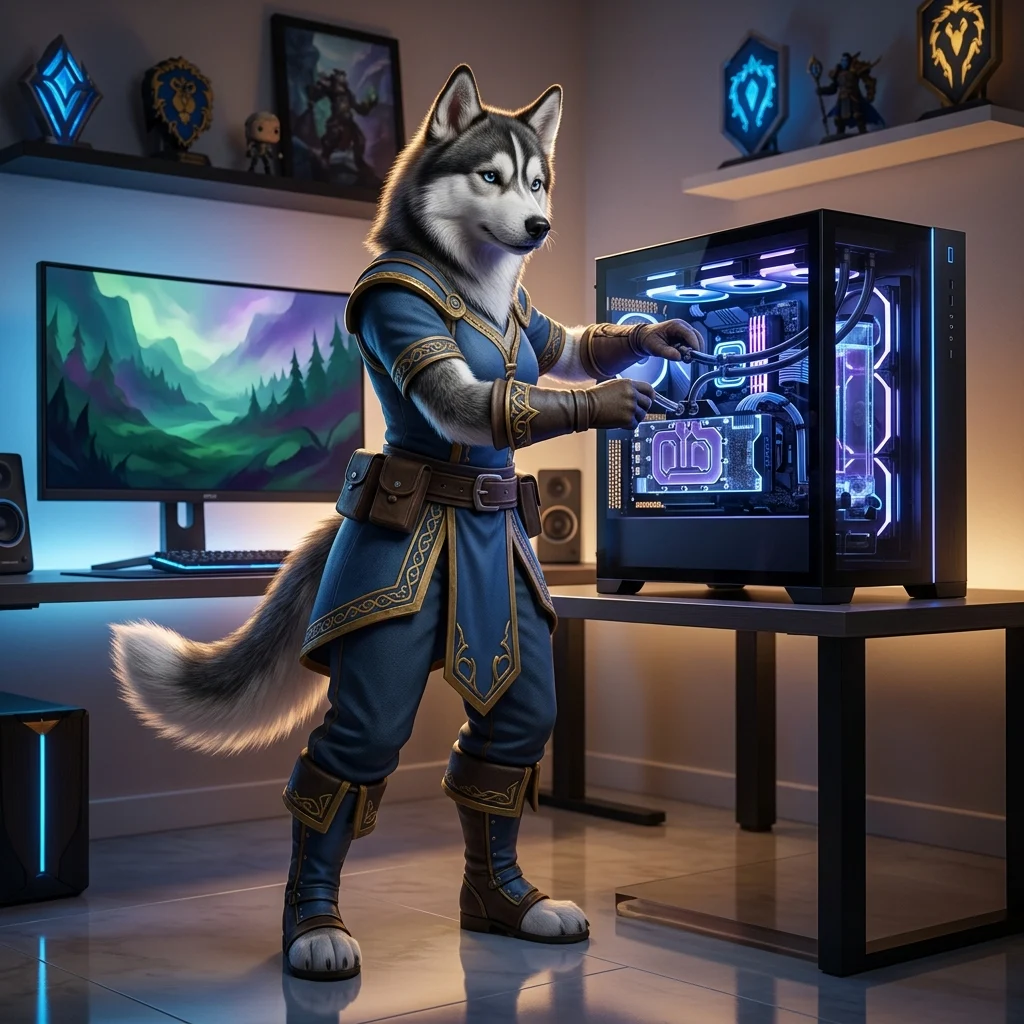
WoW Forever може да страда от сериозни спадове на FPS в пренаселени зони, особено на хардуер, който се справя по-трудно с модерния retail клиент. Най-добрият подход е да намалите скъпоструващите визуални ефекти и настройките за разстояние на видимост, като същевременно запазите качеството на текстурите, четливостта на заклинанията и актуализираните визуални ефекти на водата и осветлението.
Използвайте настройките по-долу като ориентирана към производителността база. Вашите точни резултати ще зависят от вашата видеокарта, процесор, монитор, резолюция и броя на играчите или ефектите на екрана.
Бързи приоритети за производителност
Ако искате най-бързото подобрение, без да променяте всяка опция поотделно, започнете с тези настройки:
- Използвайте режим Прозорец на цял екран (Fullscreen Windowed).
- Задайте мащаб на рендериране между 91% и 96%.
- Изключете вертикалната синхронизация (Vsync).
- Включете Nvidia Reflex plus Boost или еквивалентния режим за ниска латентност на производителя на вашата видеокарта.
- Изключете SSAO, ефектите на дълбочината (depth effects), изчислителните ефекти (compute effects) и лъчевото проследяване (ray tracing).
- Задайте разстоянието на видимост и детайлите на околната среда на около 5.
- Намалете плътността на заклинанията до Essential (Съществени) за натоварени подземия, бойни полета и рейдове.
- Запазете висока разделителна способност на текстурите, така че играта да не изглежда ненужно размазана или пикселизирана.
Тези промени са насочени към настройки, които обикновено консумират производителност, без значително да подобряват визуалното изживяване в играта.
Настройки на дисплея и рендерирането
Режим на дисплея и монитор
Изберете монитора, който използвате като основен дисплей. Самият избор на монитор не повишава производителността, но избирането на правилния предотвратява рендерирането на играта на грешния екран.
Fullscreen Windowed е препоръчителният режим на дисплея. Той прави превключването между монитори и приложения по-удобно, без да изисква напускане на ексклузивния режим на цял екран.
Мащаб на рендериране и потребителски интерфейс (UI)
Задайте мащаба на рендериране между 91% и 96%, като 91% осигурява най-силното подобрение на производителността. В този диапазон изображението трябва да остане ясно, като същевременно се намалява броят на пикселите, които видеокартата ви трябва да рендерира.
Мащаб на потребителския интерфейс около 75% е разумен изходен пункт, но това е предимно настройка на личните предпочитания. Регулирайте го според вашия интерфейс и добавки (addons).
Вертикална синхронизация и латентност
Изключете вертикалната синхронизация (VSync), освен ако не изпитвате дразнещо накъсване на екрана (screen tearing). VSync може да ограничи или забави доставката на кадри, така че изключването му обикновено осигурява по-отговорно изживяване и избягва ненужно ограничение на кадрите в секунда.
Ако е налично, включете Nvidia Reflex plus Boost. Играчите, използващи хардуер на AMD, трябва да изберете съответната опция за ниска латентност, налична в техния клиент или софтуер на драйвера.
Антиалиасинг (Anti-aliasing)
Превключете антиалиасинга на Advanced (Разширени), за да станат достъпни отделните опции. Една балансирана конфигурация е:
- Техника на базата на изображения: CMAA 2.
- Множествена техника (Multisample): 4x.
- Множествено алфа тестване: Включено (Enabled).
8x мултисплингът може леко да подобри качеството на ръбовете, но струва повече производителност. Използвайте го само ако разполагате с излишен капацитет на графичния процесор и предпочитате по-чисти ръбове пред максимален FPS.
Зрително поле на камерата (FOV)
Запазете зрителното поле на камерата на 90, ако искате най-широкия практичен изглед. Намаляването му стеснява това, което можете да видите около вашия герой, така че тази настройка е по-добре да се третира като предпочитание за геймплея, отколкото като корекция на производителността.
Настройки за качество на графиката
Плъзгачът за общо качество е по-малко полезен от регулирането на отделните опции. Задайте всяка опция ръчно, за да можете да запазите важните визуални ефекти, като същевременно намалите настройките с най-голяма цена за производителността.
Сенки и детайли на течностите
Задайте качеството на сенките на Good (Добро). По-високите настройки на сенките осигуряват ограничено визуално подобрение по време на нормален геймплей, докато настройката Good може да спести кадри, без сенките да изглеждат драстично по-зле.
Използвайте следните настройки за течностите:
- Наследени детайли на течности (Legacy liquid detail): Low (Ниски).
- PBR детайли на течности (PBR liquid detail): High (Високи).
Наследените детайли засягат по-стари ефекти на течностите, докато PBR детайлите контролират по-новото представяне на водата. Поддържането на модерната настройка на водата на висока запазва голяма част от актуализирания вид, без да тласка всеки стар ефект към максимално качество.
Частици и пост-обработка
Плътността на частиците може да остане на Ultra за повечето системи. Цената за производителността обикновено е умерена и настройката помага за запазването на ефектите на заклинанията и околната среда. Ако вашият FPS вече е нестабилен, я намалете на Good.
Изключете следните ефекти:
- SSAO.
- Ефекти на дълбочината (Depth effects).
- Изчислителни ефекти (Compute effects).
Тези ефекти могат да консумират производителност, без да носят забележима полза при обикновен геймплей. Ефектът Bloom е предимно визуално предпочитание и обикновено има по-малък ефект върху производителността, така че използвайте Low или High според собствения си вкус.
Текстури и плътност на заклинанията
Запазете разделителната способност на текстурите на High (Висока). Качеството на текстурите влияе основно върху това колко остри изглеждат повърхностите, а намаляването му може да направи играта видимо по-малко детайлна.
Задайте плътността на заклинанията на Essential (Съществени). Вашите собствени заклинания остават видими, докато по-малко важните ефекти от други играчи са намалени. Това е особено полезно в големи рейдове или други ситуации, където се хвърлят много способности едновременно.
Не изключвайте прожектираните текстури (projected textures). Те показват важни индикатори на земята, включително враждебни зони и други ефекти, които може да се наложи да избягвате. Изключването им може да направи срещите по-трудни за четене.
Осветление, разстояние на видимост и околна среда
Задайте вторичното осветление на Good (Добро) като балансирана опция. По-високите настройки могат да подобрят пейзажа, но разликата между средното и максималното ниво не винаги е очевидна по време на редовна игра.
Разстоянието на видимост и детайлите на околната среда могат да окажат съществено влияние върху FPS:
- Разстояние на видимост (View distance): Започнете от 5.
- Детайли на околната среда (Environmental detail): Започнете от 5.
Разстоянието на видимост контролира докъде теренът и главният пейзаж остават видими. Детайлите на околната среда контролират разстоянието, на което се появяват обекти като дървета, сгради, каравани и далечни NPC-та.
Намалете и двете настройки допълнително, ако все още се нуждаете от повече производителност. Избягвайте слизане под 4, освен ако не е наложително, тъй като намалената видимост може да направи света да изглежда забележително празен. Играчите със сериозни проблеми с FPS могат да ги намалят много повече като последна мярка.
Имате нужда от помощ за поддържане на прогреса си в WoW Forever? Разгледайте услугите за бустинг в WoW Classic Forever за съдействие с подходящи цели в играта, докато се фокусирате върху подобряването на конфигурацията си.
Нарушения по земята (Ground clutter)
Нарушенията по земята контролират туфи трева и подобни детайли по открития терен. Обикновено те имат по-малък ефект върху производителността в сравнение с разстоянието на видимост или детайлите на околната среда, така че ги третирайте като настройка за предпочитания.
Намалете земните детайли, ако не харесвате гъстата трева или искате по-чист изглед при търсене на предмети, цветя или други обекти на земята. Запазете ги по-високи, ако предпочитате по-детайлен външен пейзаж.
Разширени графични настройки
Тройно буфериране и филтриране на текстури
Включете тройното буфериране (Triple buffering). То може да направи предаването на кадри по-гладко и да помогне за изглаждане на колебанията.
Задайте филтрирането на текстурите на 4x като балансиран избор. По-високите стойности могат да подобрят яснотата на текстурите при определени ъгли на гледане, но 4x е ефективна златна среда за игра, фокусирана върху производителността.
Лъчево проследяване (Ray tracing) и преоразмеряване
Изключете лъчевото проследяване (ray tracing), освен ако специално не приоритизирате скрийншоти или живописни визуални ефекти. Ray tracing може да намали съществено FPS и е една от най-неподходящите опции за конфигурация, фокусирана върху производителността.
Оставете качеството на ресаплинга на FidelityFX като изходна точка. Ако отстранявате сериозни проблеми с производителността, тествайте други налични режими поотделно, вместо да променяте няколко опции за качество на изображението наведнъж.
Оставете VRS режима изключен според тази базова конфигурация.
Графичен API и физични взаимодействия
Използвайте DirectX 12, ако работи надеждо на вашата система. Това е препоръчителната отправна точка за по-новия път на рендериране. Ако DirectX 12 причинява чупещи играта бъгове или нестабилност, тествайте DirectX 11 вместо него.
Физичните взаимодействия в момента не осигуряват очакваното поведение в описания клиент. Настройката е предназначена да влияе върху това как героите взаимодействат с околната среда, но може да не функционира видимо. Не очаквайте подобрение на производителността от промяната ѝ.
Лимити на кадрите и цветови настройки
Избор на видеокарта
Изберете вашата отделна (дискретна) видеокарта ръчно, ако играта я показва в списъка. Автоматичното разпознаване може да работи правилно, но изборът на конкретната карта помага да се предотврати използването на вграден графичен процесор по погрешка.
Кадри на преден план, заден план и целеви FPS
Включете опциите за ограничаване на кадрите в секунда и използвайте тези стойности като практическа база:
- Максимален FPS на преден план (Foreground FPS): Съпоставете с максималната честота на опресняване на вашия монитор. Например, 165 Hz монитор може да използва 165 FPS.
- Максимален FPS на заден план (Background FPS): 8 FPS са напълно достатъчни, когато играта е минимизирана или не се наблюдава активно.
- Целеви FPS (Target FPS): 60 FPS е подходящо за класически геймплей и позволява на играта да намали някои вътрешни настройки, ако не може да поддържа целта.
Играчите с монитори с висока честота на опресняване могат да повишат целевия FPS, но 60 FPS обикновено е адекватна цел за производителност при куестове и стандартен геймплей.
Корекции на изображението
Използвайте тези стойности като отправни точки:
- Острота при ресаплинг (Resample sharpness): 0.2.
- Контраст (Contrast): Около 60.
- Яркост (Brightness): 50%.
- Гама (Gamma): Регулирайте спрямо вашия дисплей и осветлението в стаята.
Контрастът, яркостта и гамата не е нужно да съвпадат точно с тези стойности. Регулирайте ги, докато тъмните зони останат видими, без цялото изображение да изглежда измито.
Съвместимост и опционални настройки
Включете наличните опции за съвместимост в графичните настройки. Индивидуалните ефекти може да са фини, но те са предназначени да подобрят общата съвместимост и производителност. Ако включването им причини нестабилност на вашата система, изключвайте ги едно по едно, за да идентифицирате проблемната опция.
Разстояние на камерата и изостряне
Стандартното максимално разстояние на камерата може да се усеща ограничаващо за играчи, които предпочитат да играят с отдалечен изглед. Допълнителна настройка през конзолата може да разшири разстоянието на камерата извън нормалния лимит, но използвайте само команди, които сте проверили за текущия си клиент. Неправилните или остарели команди може да не работят по предназначение.
Допълнителна корекция за изостряне (sharpening) може да направи детайлите на околната среда да изглеждат по-резки. Това е опционално: някои играчи предпочитат по-острото представяне, докато други го намират за неестествено. Тествайте го в позната област и го премахнете, ако изображението изглежда прекалено грубо.
Тестване и отстраняване на неизправности
- Приложете базовите настройки и рестартирайте клиента, ако играта го изисква.
- Тествайте производителността първо в тиха външна зона.
- Преместете се в пренаселен хъб или зона за събития, където FPS обикновено спада.
- Променяйте само по една настройка наведнъж, за да можете да идентифицирате нейния ефект.
- Намалете разстоянието на видимост и детайлите на околната среда, преди да намалите качеството на текстурите.
- Намалете плътността на частиците, ако срещите с много заклинания причиняват големи спадове.
- Тествайте DirectX 11 само ако DirectX 12 води до сривове, визуални бъгове или други сериозни проблеми.
Следете температурата и фоновите приложения също така. Промяната на графична настройка не може напълно да разреши проблеми с производителността, причинени от термичен дроселиране (thermal throttling), остарели драйвери или ненужни програми, използващи ресурси на процесора и видеокартата.
Искате да прекарвате повече време в игра и по-малко в наваксване? Проверете помощта за прогрес във Forever WoW, налична чрез HuskyBoost.
Препоръчително базово резюме
| Настройка | Препоръчителна начална стойност |
|---|---|
| Режим на дисплея | Прозорец на цял екран (Fullscreen Windowed) |
| Мащаб на рендериране | 91–96% |
| Вертикална синхронизация | Изключена (Off) |
| Режим за ниска латентност | Nvidia Reflex plus Boost или еквивалент на AMD |
| Антиалиасинг | CMAA 2, 4x мултисплинг, активирано алфа тестване |
| Качество на сенките | Добро (Good) |
| Наследени детайли на течностите | Ниски (Low) |
| PBR детайли на течностите | Високи (High) |
| Плътност на частиците | Ултра (Ultra) или Добро (Good), ако FPS остава нисък |
| SSAO, дълбочина и изчислителни ефекти | Изключени (Off) |
| Разделителна способност на текстурите | Висока (High) |
| Плътност на заклинанията | Съществени (Essential) |
| Прожектирани текстури | Включени (Enabled) |
| Вторично осветление | Добро (Good) |
| Разстояние на видимост | 5 |
| Детайли на околната среда | 5 |
| Тройно буфериране | Включено (Enabled) |
| Филтриране на текстури | 4x |
| Лъчево проследяване (Ray tracing) | Изключено (Off) |
| Графичен API | DirectX 12, освен ако е нестабилен |
| FPS на заден план | 8 |
| Целеви FPS | 60 |
Тази конфигурация приоритизира стабилния FPS, като същевременно запазва високо качество на текстурите, четими земни ефекти, модерни визуални ефекти на водата и широк изглед на камерата. Ако производителността все още е лоша, намалете разстоянието на видимост, детайлите на околната среда, плътността на частиците и мащаба на рендериране в този ред, преди да намалите текстурите.