

Οι Καλύτερες Ρυθμίσεις Απόδοσης στο WoW Forever

- Γρήγορες προτεραιότητες απόδοσης
- Ρυθμίσεις οθόνης και απόδοσης (render)
- Λειτουργία οθόνης και μόνιτορ
- Κλίμακα απόδοσης και διεπαφής (UI)
- Κάθετος συγχρονισμός και καθυστέρηση (latency)
- Anti-aliasing
- Οπτικό πεδίο κάμερας (Field of view)
- Ρυθμίσεις ποιότητας γραφικών
- Σκιές και λεπτομέρειες υγρών
- Σωματίδια και μεταεπεξεργασία (post-processing)
- Υφές (textures) και πυκνότητα ξορκιών
- Φωτισμός, απόσταση θέασης και περιβαλλοντικές λεπτομέρειες
- Αντικείμενα εδάφους (Ground clutter)
- Προηγμένες ρυθμίσεις γραφικών
- Τριπλό buffering και φιλτράρισμα υφών
- Ray tracing και resampling
- API γραφικών και αλληλεπίδραση φυσικής
- Όρια ρυθμού καρέ και ρυθμίσεις χρωμάτων
- Επιλογή κάρτας γραφικών
- FPS προσκηνίου, παρασκηνίου και στόχου
- Ρυθμίσεις εικόνας
- Συμβατότητα και προαιρετικές βελτιώσεις
- Απόσταση κάμερας και ευκρίνεια (sharpening)
- Δοκιμή και αντιμετώπιση προβλημάτων
- Περίληψη προτεινόμενων βασικών ρυθμίσεων
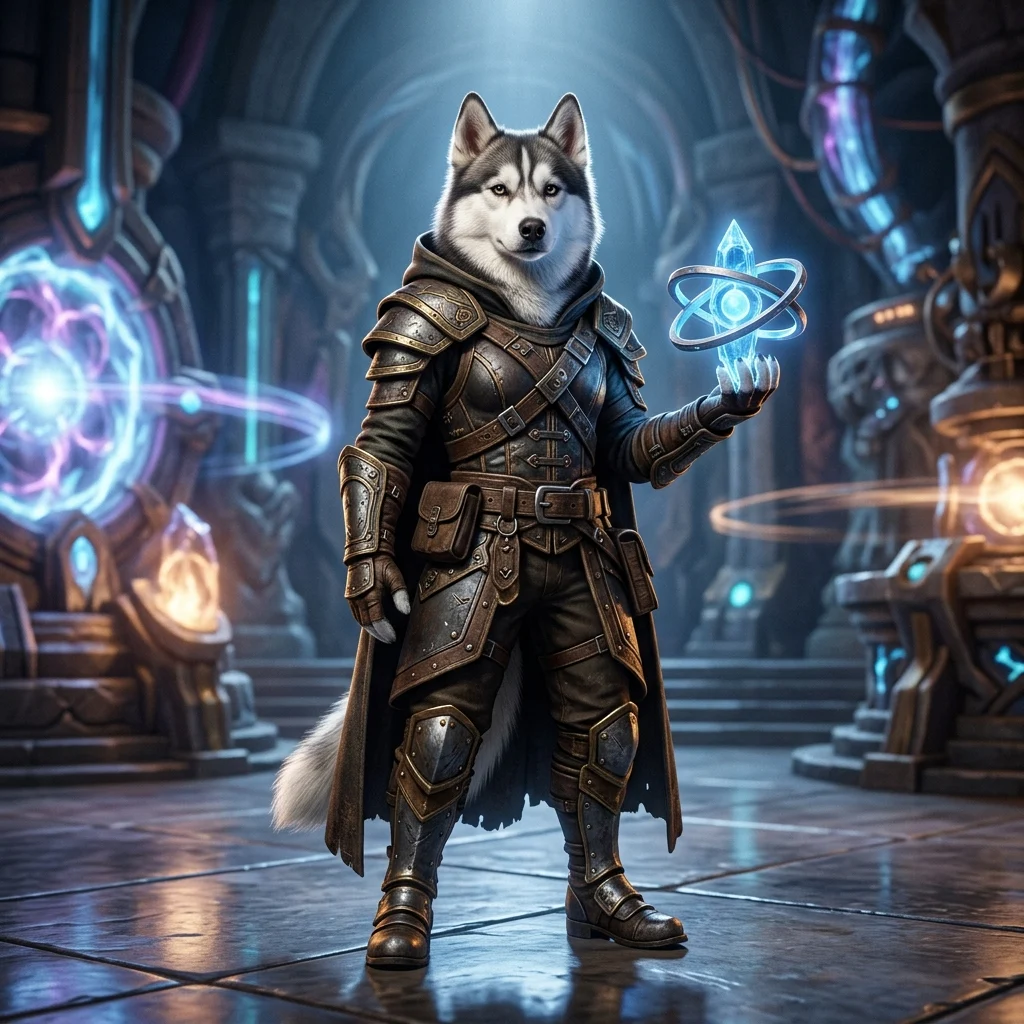
Το WoW Forever μπορεί να παρουσιάσει σημαντικές πτώσεις στα FPS σε πολυσύχναστες περιοχές, ειδικά σε υλικό που δυσκολεύεται με τον σύγχρονο client του retail. Η καλύτερη προσέγγιση είναι η μείωση των απαιτητικών οπτικών εφέ και των ρυθμίσεων απόστασης θέασης, διατηρώντας παράλληλα την ποιότητα των υφών, την αναγνωσιμότητα των ξορκιών και τα ενημερωμένα οπτικά νερού και φωτισμού.
Χρησιμοποιήστε τις παρακάτω ρυθμίσεις ως μια βασική γραμμή εστίασης στην απόδοση. Τα ακριβή σας αποτελέσματα θα εξαρτηθούν από την κάρτα γραφικών, τον επεξεργαστή, την οθόνη, την ανάλυση και τον αριθμό των παικτών ή των εφέ στην οθόνη.
Γρήγορες προτεραιότητες απόδοσης
Αν θέλετε τη γρηγορότερη βελτίωση χωρίς να αλλάξετε κάθε επιλογή ξεχωριστά, ξεκινήστε με αυτές τις ρυθμίσεις:
- Χρησιμοποιήστε τη λειτουργία Fullscreen Windowed (Παράθυρο πλήρους οθόνης).
- Ορίστε την κλίμακα απόδοσης (render scale) μεταξύ 91% και 96%.
- Απενεργοποιήστε τον κάθετο συγχρονισμό (vertical sync).
- Ενεργεργοποιήστε το Nvidia Reflex plus Boost, ή την αντίστοιχη λειτουργία χαμηλής καθυστέρησης του κατασκευαστή της κάρτας γραφικών σας.
- Απενεργοποιήστε τα SSAO, εφέ βάθους, εφέ υπολογιστή (compute effects) και ray tracing.
- Ορίστε την απόσταση θέασης και τις περιβαλλοντικές λεπτομέρειες περίπου στο 5.
- Μειώστε την πυκνότητα ξορκιών σε Essential (Βασική) για πολυσύχναστα dungeons, battlegrounds και raids.
- Διατηρήστε την ανάλυση υφών (textures) υψηλή, ώστε το παιχνίδι να μην φαίνεται αδικαιολόγητα θολό ή pixelated.
Α这些 αλλαγές στοχεύουν σε ρυθμίσεις που συνήθως καταναλώνουν απόδοση χωρίς να βελτιώνουν σημαντικά τα οπτικά στοιχεία του gameplay στιγμιαία.
Ρυθμίσεις οθόνης και απόδοσης (render)
Λειτουργία οθόνης και μόνιτορ
Επιλέξτε την οθόνη που χρησιμοποιείτε ως κύρια προβολή σας. Η επιλογή της οθόνης από μόνη της δεν αυξάνει την απόδοση, αλλά η επιλογή της σωστής αποτρέπει την απόδοση του παιχνιδιού σε λάθος οθόνη.
Το Fullscreen Windowed είναι η προτεινόμενη λειτουργία προβολής. Κάνει την εναλλαγή μεταξύ οθονών και εφαρμογών πιο βολική χωρίς να απαιτεί να φύγετε από τη λειτουργία αποκλειστικής πλήρους οθόνης.
Κλίμακα απόδοσης και διεπαφής (UI)
Ορίστε την κλίμακα απόδοσης μεταξύ 91% και 96%, με το 91% να προσφέρει την ισχυρότερη βελτίωση απόδοσης. Σε αυτό το εύρος, η εικόνα θα πρέπει να παραμένει καθαρή, μειώνοντας παράλληλα τον αριθμό των pixel που πρέπει να αποδώσει η κάρτα γραφικών σας.
Μια κλίμακα διεπαφής (UI) γύρω στο 75% είναι ένα λογικό σημείο εκκίνησης, αλλά αυτό είναι κυρίως μια ρύθμιση προτίμησης. Προσαρμόστε την ώστε να ταιριάζει στη διεπαφή και τα addons σας.
Κάθετος συγχρονισμός και καθυστέρηση (latency)
Απενεργοποιήστε τον κάθετο συγχρονισμό (VSync) εκτός εάν αντιμετωπίζετε ενοχλητικό σκίσιμο οθόνης (screen tearing). Το VSync μπορεί να περιορίσει ή να καθυστερήσει την παράδοση των καρέ, οπότε η απενεργοποίησή του γενικά παρέχει μια πιο άμεση εμπειρία και αποφεύγει έναν περιττό περιορισμό του ρυθμού καρέ.
Εάν είναι διαθέσιμο, ενεργοποιήστε το Nvidia Reflex plus Boost. Οι παίκτες που χρησιμοποιούν υλικό AMD θα πρέπει να επιλέξουν την αντίστοιχη επιλογή χαμηλής καθυστέρησης που είναι διαθέσιμη στο λογισμικό του client ή του driver τους.
Anti-aliasing
Αλλάξτε το anti-aliasing σε Advanced (Προηγμένο) ώστε να γίνουν διαθέσιμες οι μεμονωμένες επιλογές. Μια ισορροπημένη διαμόρφωση είναι:
- Τεχνική βασισμένη σε εικόνα (Image-based technique): CMAA 2.
- Τεχνική multisample: 4x.
- Έλεγχος alpha multisample (Multisample alpha testing): Ενεργοποιημένος.
Το 8x multisampling μπορεί να βελτιώσει ελαφρώς την ποιότητα των άκρων, αλλά κοστίζει περισσότερη απόδοση. Χρησιμοποιήστε το μόνο εάν έχετε διαθέσιμη χωρητικότητα στην GPU και προτιμάτε πιο καθαρά άκρα αντί για μέγιστα FPS.
Οπτικό πεδίο κάμερας (Field of view)
Διατηρήστε το οπτικό πεδίο της κάμερας στο 90 εάν θέλετε την ευρύτερη πρακτική θέαση. Η μείωσή του περιορίζει το τι μπορείτε να δείτε γύρω από τον χαρακτήρα σας, οπότε αυτή η ρύθμιση αντιμετωπίζεται καλύτερα ως προτίμηση παιχνιδιού παρά ως ρύθμιση απόδοσης.
Ρυθμίσεις ποιότητας γραφικών
Το συνολικό ρυθμιστικό ποιότητας είναι λιγότερο χρήσιμο από την προσαρμογή μεμονωμένων επιλογών. Ρυθμίστε κάθε επιλογή χειροκίνητα, ώστε να μπορείτε να διατηρήσετε σημαντικά οπτικά στοιχεία, μειώνοντας παράλληλα τις ρυθμίσεις που έχουν το μεγαλύτερο κόστος απόδοσης.
Σκιές και λεπτομέρειες υγρών
Ορίστε την ποιότητα των σκιών σε Good (Καλό). Οι υψηλότερες ρυθμίσεις σκιών παρέχουν περιορισμένη οπτική βελτίωση κατά τη διάρκεια του κανονικού παιχνιδιού, ενώ η ρύθμιση Good μπορεί να εξοικονομήσει καρέ χωρίς να κάνει τις σκιές να φαίνονται δραματικά χειρότερες.
Χρησιμοποιήστε τις ακόλουθες ρυθμίσεις υγρών:
- Λεπτομέρεια παλαιών υγρών (Legacy liquid detail): Low (Χαμηλή).
- Λεπτομέρεια υγρών PBR (PBR liquid detail): High (Υψηλή).
Η λεπτομέρεια παλαιών υγρών επηρεάζει τα παλαιότερα εφέ νερού, ενώ η λεπτομέρεια υγρών PBR ελέγχει τη νεότερη παρουσίαση του νερού. Η διατήρηση της σύγχρονης ρύθμισης νερού σε υψηλό επίπεδο διατηρεί μεγάλο μέρος της ενημερωμένης εμφάνισης χωρίς να ωθεί κάθε παλαιό εφέ στη μέγιστη ποιότητα.
Σωματίδια και μεταεπεξεργασία (post-processing)
Η πυκνότητα σωματιδίων (Particle density) μπορεί να παραμείνει στο Ultra για τα περισσότερα συστήματα. Το κόστος απόδοσης είναι συνήθως μέτριο και η ρύθμιση βοηθά στη διατήρηση των ξορκιών και των περιβαλλοντικών εφέ. Εάν τα FPS σας είναι ήδη ασταθή, χαμηλώστε το στο Good.
Απενεργοποιήστε τα ακόλουθα εφέ:
- SSAO.
- Εφέ βάθους (Depth effects).
- Εφέ υπολογιστή (Compute effects).
Αυτά τα εφέ μπορούν να καταναλώσουν απόδοση χωρίς να παράγουν αισθητό όφελος στο συνηθισμένο παιχνίδι. Το Bloom είναι κυρίως οπτική προτίμηση και συνήθως έχει μικρότερη επίδραση στην απόδοση, οπότε χρησιμοποιήστε Low ή High ανάλογα με τα γούστα σας.
Υφές (textures) και πυκνότητα ξορκιών
Διατηρήστε την ανάλυση υφών σε High (Υψηλή). Η ποιότητα των υφών επηρεάζει κυρίως το πόσο ευκρινείς φαίνονται οι επιφάνειες, και η μείωσή της μπορεί να κάνει το παιχνίδι να φαίνεται αισθητά λιγότερο λεπτομερές.
Ορίστε την πυκνότητα ξορκιών σε Essential (Βασική). Τα δικά σας ξόρκια παραμένουν ορατά, ενώ τα λιγότερο σημαντικά εφέ από άλλους παίκτες μειώνονται. Αυτό είναι ιδιαίτερα χρήσιμο σε μεγάλα raids ή άλλες καταστάσεις όπου πολλά ξόρκια εκτοξεύονται ταυτόχρονα.
Μην απενεργοποιείτε τις προβαλλόμενες υφές (projected textures). Εμφανίζουν σημαντικούς δείκτες εδάφους, συμπεριλαμβανομένων εχθρικών περιοχών και άλλων εφέ που ίσως χρειαστεί να αποφύγετε. Η απενεργοποίησή τους μπορεί να κάνει τις αναμετρήσεις πιο δύσκολες στην ανάγνωση.
Φωτισμός, απόσταση θέασης και περιβαλλοντικές λεπτομέρειες
Ορίστε τον δευτερεύοντα φωτισμό σε Good (Καλό) ως μια ισορροπημένη επιλογή. Οι υψηλότερες ρυθμίσεις μπορεί να βελτιώσουν το τοπίο, αλλά η διαφορά μεταξύ του μεσαίου και του μέγιστου επιπέδου δεν είναι πάντα προφανής κατά τη διάρκεια του τακτικού παιχνιδιού.
Η απόσταση θέασης και οι περιβαλλοντικές λεπτομέρειες μπορούν να έχουν σημαντική επίδραση στα FPS:
- Απόσταση θέασης (View distance): Ξεκινήστε από το 5.
- Περιβαλλοντικές λεπτομέρειες (Environmental detail): Ξεκινήστε από το 5.
Η απόσταση θέασης ελέγχει πόσο μακριά παραμένουν ορατά το έδαφος και το κύριο τοπίο. Οι περιβαλλοντικές λεπτομέρειες ελέγχουν την απόσταση στην οποία εμφανίζονται αντικείμενα όπως δέντρα, κτίρια, καραβάνια και απομακρυσμένα NPCs.
Χαμηλώστε και τις δύο ρυθμίσεις περαιτέρω εάν εξακολουθείτε να χρειάζεστε περισσότερη απόδοση. Αποφύγετε να πάτε κάτω από το 4 εκτός εάν είναι απαραίτητο, επειδή η μειωμένη ορατότητα μπορεί να κάνει τον κόσμο να αισθάνεται αισθητά άδειος. Οι παίκτες με σοβαρά προβλήματα FPS μπορούν να τα χαμηλώσουν πολύ περισσότερο ως έσχατη λύση.
Χρειάζεστε βοήθεια για να διατηρήσετε την πρόοδό σας στο WoW Forever σε καλό δρόμο; Εξερευνήστε τις υπηρεσίες boosting του WoW Classic Forever για βοήθεια με τους κατάλληλους στόχους εντός του παιχνιδιού, ενώ εσείς εστιάζετε στη βελτίωση της ρύθμισής σας.
Αντικείμενα εδάφους (Ground clutter)
Τα αντικείμενα εδάφους ελέγχουν ταμπλάδες γρασιδιού και παρόμοιες λεπτομέρειες στο υπαίθριο έδαφος. Συνήθως έχουν μικρότερη επίδραση στην απόδοση από την απόσταση θέασης ή τις περιβαλλοντικές λεπτομέρειες, οπότε αντιμετωπίστε τα ως ρύθμιση προτίμησης.
Χαμηλώστε τα αντικείμενα εδάφους αν δεν σας αρέσει το πυκνό γρασίδι ή αν θέλετε μια πιο καθαρή θέα όταν ψάχνετε για αντικείμενα, λουλούδια ή άλλα πράγματα στο έδαφος. Διατηρήστε τα υψηλότερα αν προτιμάτε πιο λεπτομερή υπαίθρια τοπία.
Προηγμένες ρυθμίσεις γραφικών
Τριπλό buffering και φιλτράρισμα υφών
Ενεργοποιήστε το τριπλό buffering (triple buffering). Μπορεί να κάνει την παράδοση των καρέ να φαίνεται πιο ομαλή και να βοηθήσει στην εξομάλυνση των διακυμάνσεων.
Ορίστε το φιλτράρισμα υφών σε 4x ως μια ισορροπημένη επιλογή. Οι υψηλότερες τιμές μπορεί να βελτιώσουν τη σαφήνεια των υφών σε ορισμένες γωνίες θέασης, αλλά το 4x είναι ένα αποτελεσματικό μέσο έδαφος για παιχνίδι που εστιάζει στην απόδοση.
Ray tracing και resampling
Απενεργοποιήστε το ray tracing εκτός εάν δίνετε συγκεκριμένη προτεραιότητα σε screenshots ή γραφικά τοπίων. Το ray tracing μπορεί να μειώσει σημανivamente τα FPS και είναι μία από τις λιγότερο κατάλληλες επιλογές για μια ρύθμιση εστιασμένη στην απόδοση.
Αφήστε την ποιότητα resampling στο FidelityFX ως σημείο εκκίνησης. Εάν αντιμετωπίζετε σοβαρά προβλήματα απόδοσης, δοκιμάστε άλλες διαθέσιμες λειτουργίες μεμονωμένα αντί να αλλάξετε πολλές επιλογές ποιότητας εικόνας ταυτόχρονα.
Διατηρήστε τη λειτουργία VRS απενεργοποιημένη σύμφωνα με αυτή τη βασική διαμόρφωση.
API γραφικών και αλληλεπίδραση φυσικής
Χρησιμοποιήστε το DirectX 12 εάν τρέχει αξιόπιστα στο σύστημά σας. Είναι το προτεινόμενο σημείο εκκίνησης για το νεότερο μονοπάτι απόδοσης. Εάν το DirectX 12 προκαλεί σφάλματα που σπάνε το παιχνίδι ή αστάθεια, δοκιμάστε το DirectX 11 αντίθετα.
Η αλληλεπίδραση φυσικής (Physics interaction) επί του παρόντος δεν παρέχει την αναμενόμενη συμπεριφορά στον περιγραφόμενο client. Η ρύθμιση προορίζεται να επηρεάσει τον τρόπο με τον οποίο οι χαρακτήρες αλληλεπιδρούν με το περιβάλλον, αλλά μπορεί να μην λειτουργεί ορατά. Μην περιμένετε βελτίωση της απόδοσης από την αλλαγή της.
Όρια ρυθμού καρέ και ρυθμίσεις χρωμάτων
Επιλογή κάρτας γραφικών
Επιλέξτε τη διακριτή κάρτα γραφικών σας χειροκίνητα εάν το παιχνίδι την παραθέτει. Η αυτόματη ανίχνευση μπορεί να λειτουργήσει σωστά, αλλά η επιλογή της συγκεκριμένης κάρτας βοηθά να αποτραπεί η χρήση ενσωματωμένου επεξεργαστή γραφικών από τον client κατά λάθος.
FPS προσκηνίου, παρασκηνίου και στόχου
Ενεργοποιήστε τις επιλογές ορίου ρυθμού καρέ και χρησιμοποιήστε αυτές τις τιμές ως πρακτική βάση:
- Μέγιστα FPS προσκηνίου (Maximum foreground FPS): Ταιριάξτε τον μέγιστο ρυθμό ανανέωσης της οθόνης σας. Για παράδειγμα, μια οθόνη 165 Hz μπορεί να χρησιμοποιήσει 165 FPS.
- Μέγιστα FPS παρασκηνίου (Maximum background FPS): 8 FPS είναι επαρκή όταν το παιχνίδι είναι ελαχιστοποιημένο ή δεν προβάλλεται ενεργά.
- Στόχος FPS (Target FPS): 60 FPS είναι κατάλληλα για κλασικό gameplay και επιτρέπουν στο παιχνίδι να μειώσει ορισμένες εσωτερικές ρυθμίσεις εάν δεν μπορεί να διατηρήσει τον στόχο.
Οι παίκτες με οθόνες υψηλού ρυθμού ανανέωσης μπορούν να αυξήσουν τα FPS στόχου, αλλά τα 60 FPS είναι γενικά ένας επαρκής στόχος απόδοσης για questing και τυπικό gameplay.
Ρυθμίσεις εικόνας
Χρησιμοποιήστε τα παρακάτω ως σημεία εκκίνησης:
- Ευκρίνεια resampling (Resample sharpness): 0.2.
- Αντίθεση (Contrast): Γύρω στο 60.
- Φωτεινότητα (Brightness): 50%.
- Gamma: Προσαρμόστε το στην οθόνη και τον φωτισμό του δωματίου σας.
Η αντίθεση, η φωτεινότητα και το gamma δεν χρειάζεται να ταιριάζουν ακριβώς με αυτές τις τιμές. Προσαρμόστε τα μέχρι οι σκοτεινές περιοχές να παραμένουν ορατές χωρίς να φαίνεται ολόκληρη η εικόνα ξεθωριασμένη.
Συμβατότητα και προαιρετικές βελτιώσεις
Ενεργοποιήστε τις διαθέσιμες επιλογές συμβατότητας στις ρυθμίσεις γραφικών. Τα μεμονωμένα εφέ μπορεί να είναι διακριτικά, αλλά προορίζονται να βελτιώσουν τη γενική συμβατότητα και απόδοση. Εάν η ενεργοποίησή τους προκαλεί αστάθεια στο σύστημά σας, απενεργοποιήστε τα ένα-ένα για να εντοπίσετε την προβληματική επιλογή.
Απόσταση κάμερας και ευκρίνεια (sharpening)
Η τυπική μέγιστη απόσταση κάμερας μπορεί να φαίνεται περιοριστική για παίκτες που προτιμούν να παίζουν με ζουμ προς τα έξω. Μια προαιρετική ρύθμιση κονσόλας μπορεί να επεκτείνει την απόσταση κάμερας πέρα από το κανονικό όριο, αλλά χρησιμοποιήστε μόνο εντολές που έχετε επαληθεύσει για τον τρέχοντα client σας. Οι λανθασμένες ή ξεπερασμένες εντολές ενδέχεται να μην λειτουργήσουν όπως προβλέπεται.
Μια επιπλέον ρύθμιση ευκρίνειας μπορεί να κάνει τις περιβαλλοντικές λεπτομέρειες να φαίνονται πιο καθαρές. Αυτό είναι προαιρετικό: ορισμένοι παίκτες προτιμούν την πιο ευκρινή παρουσίαση, ενώ άλλοι τη βρίσκουν αφύσικη. Δοκιμάστε το σε μια γνωστή περιοχή και αφαιρέστε το εάν η εικόνα φαίνεται υπερβολικά σκληρή.
Δοκιμή και αντιμετώπιση προβλημάτων
- Εφαρμόστε τις βασικές ρυθμίσεις και επανεκκινήστε τον client εάν το ζητήσει το παιχνίδι.
- Δοκιμάστε την απόδοση σε μια ήσυχη υπαίθρια περιοχή πρώτα.
- Μεταβείτε σε έναν πολυσύχναστο κόμβο ή περιοχή εκδήλωσης όπου τα FPS συνήθως πέφτουν.
- Αλλάξτε μόνο μία ρύθμιση κάθε φορά, ώστε να μπορείτε να εντοπίσετε την επίδρασή της.
- Χαμηλώστε την απόσταση θέασης και τις περιβαλλοντικές λεπτομέρειες πριν μειώσετε την ποιότητα των υφών.
- Χαμηλώστε την πυκνότητα σωματιδίων εάν οι αναμετρήσεις με πολλά ξόρκια προκαλούν μεγάλες πτώσεις.
- Δοκιμάστε το DirectX 11 μόνο εάν το DirectX 12 παράγει crashes, οπτικά bugs ή άλλα σοβαρά προβλήματα.
Έχετε το νου σας στις θερμοκρασίες και στις εφαρμογές παρασκηνίου επίσης. Μια αλλαγή στις ρυθμίσεις γραφικών δεν μπορεί να επιλύσει πλήρως τα προβλήματα απόδοσης που προκαλούνται από thermal throttling (περιορισμό λόγω θερμοκρασίας), παλιούς drivers ή περιττά προγράμματα που χρησιμοποιούν πόρους CPU και GPU.
Θέλετε να αφιερώνετε περισσότερο χρόνο στο παιχνίδι και λιγότερο στην πρόοδο; Δείτε τη βοήθεια προόδου για το Forever WoW που διατίθεται μέσω του HuskyBoost.
Περίληψη προτεινόμενων βασικών ρυθμίσεων
| Ρύθμιση | Προτεινόμενη αρχική τιμή |
|---|---|
| Λειτουργία οθόνης | Fullscreen Windowed |
| Κλίμακα απόδοσης (Render scale) | 91–96% |
| Κάθετος συγχρονισμός (Vertical sync) | Off (Απενεργοποιημένος) |
| Λειτουργία χαμηλής καθυστέρησης (Low-latency mode) | Nvidia Reflex plus Boost ή ισοδύναμο AMD |
| Anti-aliasing | CMAA 2, 4x multisampling, ενεργοποιημένο alpha testing |
| Ποιότητα σκιών | Good (Καλό) |
| Λεπτομέρεια παλαιών υγρών (Legacy liquid detail) | Low (Χαμηλή) |
| Λεπτομέρεια υγρών PBR | High (Υψηλή) |
| Πυκνότητα σωματιδίων | Ultra, ή Good αν τα FPS παραμένουν χαμηλά |
| SSAO, εφέ βάθους και υπολογιστή | Off (Απενεργοποιημένα) |
| Ανάλυση υφών (Texture resolution) | High (Υψηλή) |
| Πυκνότητα ξορκιών | Essential (Βασική) |
| Προβαλλόμενες υφές (Projected textures) | Ενεργοποιημένες |
| Δευτερεύων φωτισμός | Good (Καλό) |
| Απόσταση θέασης (View distance) | 5 |
| Περιβαλλοντικές λεπτομέρειες | 5 |
| Τριπλό buffering | Ενεργοποιημένο |
| Φιλτράρισμα υφών | 4x |
| Ray tracing | Off (Απενεργοποιημένο) |
| API γραφικών | DirectX 12, εκτός αν είναι ασταθές |
| FPS παρασκηνίου | 8 |
| FPS στόχος | 60 |
Αυτή η διαμόρφωση δίνει προτεραιότητα σε σταθερά FPS, διατηρώντας παράλληλα υψηλή ποιότητα υφών, ευανάγνωστα εφέ εδάφους, σύγχρονα οπτικά νερού και ευρεία θέα κάμερας. Εάν η απόδοση εξακολουθεί να είναι κακή, μειώστε την απόσταση θέασης, τις περιβαλλοντικές λεπτομέρειες, την πυκνότητα σωματιδίων και την κλίμακα απόδοσης με αυτή τη σειρά πριν χαμηλώσετε τις υφές.