

Panduan Pembaruan UI WoW Forever

- Ikhtisar UI WoW Forever
- Buka Edit Mode dan Buat Tata Letak
- Konfigurasikan Frame Party Gaya Raid
- Buat Action Bar yang Bersih
- Posisikan Bar Utama
- Sembunyikan Panel Antarmuka yang Tidak Perlu
- Samakan Tampilan Setiap Bar
- Atur Keybind dengan Cepat
- Aktifkan Damage Meter Bawaan
- Gunakan Opsi Antarmuka Lanjutan
- Konfigurasikan Timer Serangan
- Tingkatkan Keterbacaan Nameplate
- Sesuaikan Panel Chat dan Quest
- Atur Set Perlengkapan
- Konfigurasikan Pengelola Cooldown
- Tambahkan Mantra ke Pelacakan Cooldown
- Sembunyikan Cooldown yang Tidak Aktif
- Checklist Akhir UI WoW Forever
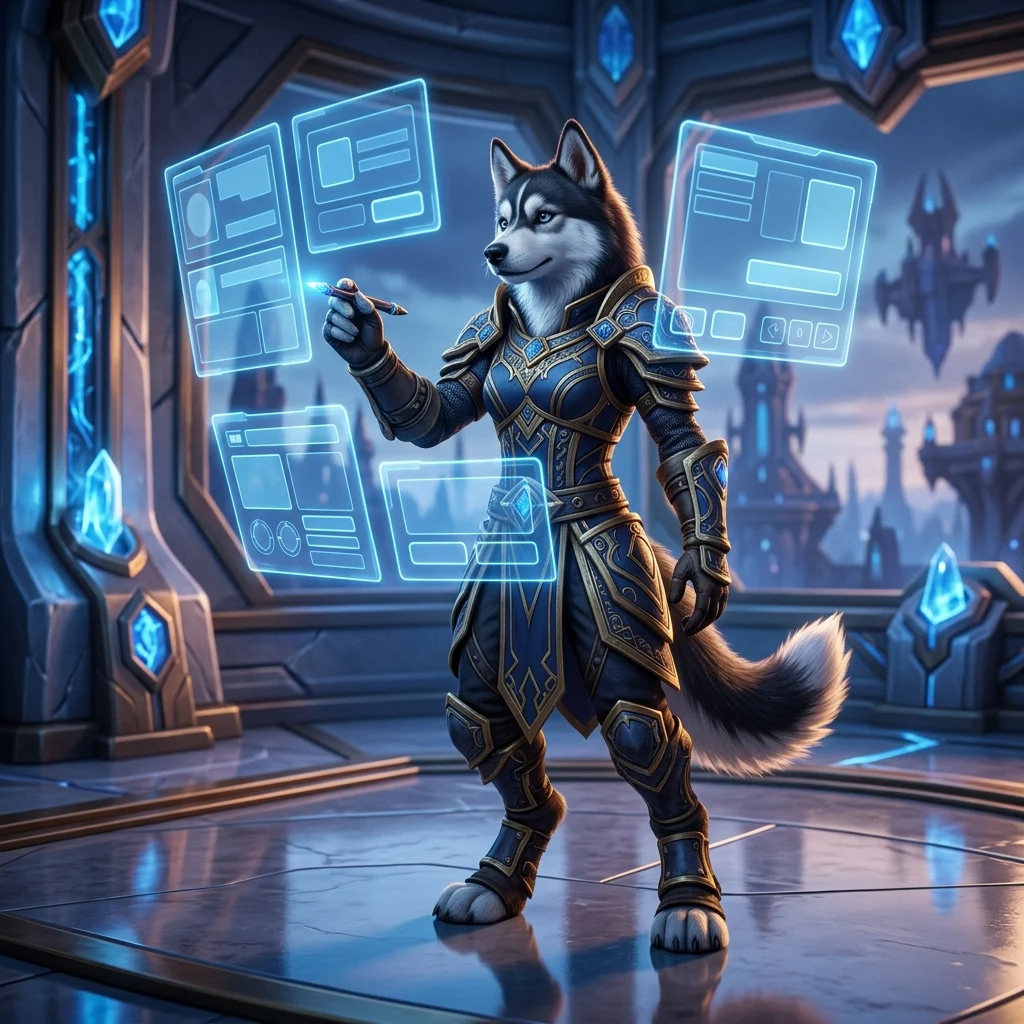
Ikhtisar UI WoW Forever
Alat antarmuka bawaan World of Warcraft dapat menciptakan tata letak yang bersih dan fungsional tanpa memerlukan banyak koleksi add-on. Fitur paling penting dapat ditemukan di Edit Mode, pengaturan action bar, opsi nameplate, damage meter bawaan, dan pengelola cooldown.
Alat-alat ini sangat berguna saat melakukan leveling, healing, tanking, atau mempersiapkan karakter untuk konten grup. Anda dapat memindahkan sebagian besar elemen antarmuka, mengubah ukurannya, mengubah tampilannya, menyembunyikan panel yang tidak perlu, dan menyimpan hasilnya sebagai tata letak untuk karakter lain.
Antarmuka terbaik belum tentu yang ditampilkan di sini. Gunakan penyiapan berikut sebagai titik awal, lalu sesuaikan posisi, ukuran, visibilitas, dan kepadatan informasi agar sesuai dengan kelas dan gaya bermain Anda.
Buka Edit Mode dan Buat Tata Letak
Untuk mulai menyesuaikan antarmuka WoW Forever:
- Tekan Esc untuk membuka menu game.
- Pilih Edit Mode.
- Klik elemen antarmuka yang terlihat untuk menampilkan pengaturan yang tersedia.
- Seret elemen ke posisi baru, ubah ukurannya, atau ubah tampilannya.
- Simpan tata letak saat Anda puas dengan hasilnya.
Setiap elemen yang dipilih memiliki opsinya sendiri. Beberapa panel dapat dipindahkan atau diubah ukurannya, sementara yang lain juga dapat disembunyikan, dibuat transparan, atau dibatasi untuk situasi tertentu seperti dalam pertempuran.
Sangat berguna untuk menyimpan tata letak bernama setelah struktur dasar selesai. Tata letak yang disimpan kemudian dapat dipilih untuk karakter lain alih-alih membangun ulang seluruh antarmuka dari awal. Anda mungkin masih perlu mengaktifkan action bar yang diinginkan secara terpisah pada setiap karakter.
Konfigurasikan Frame Party Gaya Raid
Frame party bergaya raid adalah salah satu opsi bawaan paling berguna, terutama bagi para healer. Opsi ini menampilkan anggota grup dalam tata letak yang ringkas dan teratur alih-alih menggunakan frame party individu tradisional.
- Buka Edit Mode.
- Pilih frame party atau grup.
- Aktifkan Use Raid-Style Frames.
- Buka pengaturan frame dan sesuaikan ukuran, jarak, serta tampilannya.
- Aktifkan frame berwarna kelas jika Anda ingin setiap kelas lebih mudah dikenali.
Pertimbangkan untuk menonaktifkan batas frame jika Anda lebih menyukai tampilan yang lebih bersih. Memperbesar ukuran frame juga dapat membuat informasi kesehatan dan sumber daya lebih mudah dibaca, terutama selama pertempuran yang sibuk.
Bar sumber daya layak untuk tetap terlihat. Bar ini memungkinkan Anda melihat apakah healer masih memiliki mana atau apakah anggota grup lain kehabisan sumber daya penting. Anda juga dapat memilih apakah akan menampilkan pet dan apakah hanya menampilkan debuff yang dapat dihilangkan (dispel).
Pengaturan ini adalah preferensi pribadi, tetapi titik awal yang berguna adalah:
- Gunakan frame bergaya raid untuk informasi grup yang ringkas.
- Aktifkan warna kelas untuk identifikasi cepat.
- Tampilkan bar sumber daya saat bermain konten grup.
- Perbesar ukuran frame hingga bar kesehatan mudah dibaca.
- Sembunyikan batas dan detail yang tidak perlu jika frame terasa terlalu ramai secara visual.
Ingin menghabiskan lebih sedikit waktu untuk mempersiapkan karakter Anda? Jelajahi layanan joki WoW Classic Forever untuk mendapatkan bantuan dalam progres dan tujuan karakter.
Buat Action Bar yang Bersih
Action bar tambahan diaktifkan di luar Edit Mode melalui menu opsi utama:
- Buka Esc > Options.
- Buka Action Bars.
- Aktifkan bar ekstra yang Anda perlukan.
- Kembali ke Edit Mode untuk memosisikan dan mengubah ukurannya.
Anda tidak perlu mengaktifkan setiap bar yang tersedia. Penyiapan leveling praktis dapat menggunakan bar default ditambah dua atau tiga bar tambahan. Jumlah persisnya bergantung pada berapa banyak kemampuan, barang habis pakai, mount, dan item utilitas yang ingin Anda tampilkan.
Posisikan Bar Utama
Mulailah dengan menentukan di mana bar tempur utama harus diletakkan. Banyak pemain menempatkannya di bawah karakter, sementara yang lain lebih menyukainya di antara frame pemain dan target. Tempatkan bar casting di dekatnya sehingga penggunaan kemampuan dan progres casting dapat diperiksa tanpa harus melihat ke seluruh layar.
Tumpukan tiga bar horizontal yang ringkas bekerja dengan baik untuk leveling:
- Gunakan bar tengah untuk kemampuan tempur yang sering digunakan.
- Tempatkan kemampuan tempur sekunder pada bar di atas atau di bawahnya.
- Simpan kemampuan utilitas, mount, makanan, dan air pada bar yang lebih kecil.
- Sembunyikan bar utilitas jika isinya ditetapkan ke keybind yang nyaman.
Sembunyikan Panel Antarmuka yang Tidak Perlu
Edit Mode memungkinkan Anda menghapus kekacauan visual. Pilih elemen seperti indikator finisher, tombol ekstra, atau panel lain yang tidak Anda perlukan, lalu pilih Hide saat opsi tersebut tersedia.
Bar menu dan bar tas juga dapat dikurangi ukurannya dan dipindahkan dari area pandang utama. Jika Anda biasanya membuka tas dan menu dengan pintasan keyboard, hampir tidak ada alasan untuk menyimpan versi besar dari bar ini di layar.
Bar pengalaman dapat ditempatkan di bagian atas atau bawah layar dan diubah ukurannya agar sesuai dengan sisa antarmuka. Jaga agar tetap terlihat saat leveling, tetapi pertimbangkan untuk memindahkannya menjauh dari area tempur pusat.
Samakan Tampilan Setiap Bar
Jika beberapa action bar memiliki latar belakang sementara yang lain tampak transparan, pilih setiap bar di Edit Mode dan sesuaikan pengaturan bar art miliknya. Transparansi dan jarak yang konsisten membuat antarmuka terlihat jauh lebih bersih.
Anda juga dapat menyesuaikan jumlah baris atau kolom pada masing-masing bar. Misalnya, bar utilitas dapat menggunakan tata letak empat kolom yang sempit, sementara bar tempur utama dapat tetap lebih lebar dan lebih mudah dibaca.
Atur Keybind dengan Cepat
Pengikatan tombol (keybinding) dapat diubah melalui menu keybinding tradisional, tetapi Edit Mode menyediakan metode yang lebih cepat.
- Masuk ke Edit Mode.
- Pilih action bar.
- Aktifkan Quick Keybind Mode atau opsi penugasan cepat yang setara.
- Arahkan kursor ke tombol aksi.
- Tekan tombol yang ingin Anda tetapkan.
- Ulangi proses tersebut untuk sisa bar lainnya.
Metode ini memudahkan pengujian tata letak baru tanpa harus terus-menerus beralih antara editor antarmuka dan menu keybinding. Tempatkan kemampuan paling penting pada tombol yang nyaman dijangkau, kemudian cadangkan bar yang jarang digunakan untuk barang habis pakai, mount, dan aksi utilitas lainnya.
Ingatlah bahwa tata letak yang disimpan tidak selalu mengaktifkan setiap action bar secara otomatis. Saat menerapkan tata letak ke karakter baru, centang Options > Action Bars dan aktifkan bar yang diperlukan oleh desain.
Aktifkan Damage Meter Bawaan
Damage meter mungkin dinonaktifkan secara default, itulah sebabnya ia tampak hilang dari antarmuka. Gunakan kolom pencarian di menu opsi alih-alih menelusuri setiap kategori:
- Buka opsi game.
- Cari damage.
- Aktifkan damage meter bawaan.
- Buka Edit Mode dan pindahkan meter ke posisi yang diinginkan.
- Ubah ukurannya hingga teks dapat dibaca tanpa mengambil alih layar.
Meter dapat menampilkan beberapa jenis informasi, termasuk:
- Damage dan damage per detik.
- Damage yang diterima.
- Healing dan healing per detik.
- Interupsi dan dispel.
- Rincian kemampuan individu saat Anda memilih suatu segmen.
Menggunakan segmen tempur saat ini sangat membantu ketika Anda ingin mengevaluasi satu pertempuran dalam satu waktu alih-alih melihat total kumulatif. Tempatkan meter di suatu tempat yang terlihat tetapi tidak langsung di atas karakter, target, atau action bar Anda.
Gunakan Opsi Antarmuka Lanjutan
Beberapa elemen antarmuka yang berguna disembunyikan sampai diaktifkan di opsi lanjutan. Jika Anda tidak dapat menemukan panel tertentu, cari langsung alih-alih berasumsi bahwa panel tersebut tidak tersedia.
Contoh elemen lanjutan meliputi:
- Tampilan sumber daya pribadi.
- Damage meter.
- Elemen pelacakan cooldown.
- Indikator pertahanan eksternal.
- Timer serangan.
- Bar stance atau postur.
- Bar pet.
Setelah mengaktifkan salah satu fitur ini, kembalilah ke Edit Mode. Elemen tersebut biasanya akan dapat dipindahkan dan dikonfigurasi di sana. Beberapa opsi tetap tidak tersedia atau tampak berwarna abu-abu hingga fitur yang relevan diaktifkan.
Konfigurasikan Timer Serangan
Timer serangan bawaan dapat menampilkan timer terpisah untuk tangan utama (main-hand), tangan off-hand, dan serangan jarak jauh. Awalnya timer mungkin terlihat kosong karena timer belum diaktifkan atau karena karakter tidak memiliki serangan yang relevan untuk ditampilkan.
- Cari timer serangan di opsi.
- Aktifkan fitur timer.
- Masuk ke Edit Mode setelah timer terlihat.
- Pindahkan timer yang relevan ke bawah bar casting atau lokasi lain yang mudah diperiksa.
- Ubah ukurannya agar sesuai dengan elemen antarmuka di dekatnya.
- Atur agar hanya muncul selama pertempuran jika Anda tidak ingin menampilkannya secara permanen.
Anda dapat menyembunyikan judul jika tujuan bar sudah jelas. Untuk karakter yang menggunakan senjata dua tangan, timer tangan utama mungkin menjadi satu-satunya timer yang layak ditampilkan. Kelas atau build yang menggunakan beberapa jenis serangan dapat memperoleh manfaat dari menampilkan lebih dari satu timer.
Tingkatkan Keterbacaan Nameplate
Nameplate dikonfigurasi melalui bagian nameplate di menu opsi. Gunakan pratinjau untuk membandingkan berbagai tata letak sebelum menerapkannya selama pertempuran.
Pengaturan yang berguna meliputi:
- Ukuran dan skala nameplate.
- Visibilitas buff dan debuff.
- Tampilan bar casting.
- Visualisasi ancaman (threat).
- Ukuran dan penempatan ikon.
Visualisasi ancaman dapat dikonfigurasi melalui warna bar kesehatan. Ini membuat bar berubah warna berdasarkan status ancaman, yang sangat berguna bagi tank dan siapa saja yang mengelola ancaman di dungeon atau raid.
Pilih nameplate bergaya kompak atau blok jika Anda menginginkan tampilan yang familier seperti add-on. Pastikan debuff penting, seperti efek damage-over-time, cukup besar untuk dikenali dengan cepat tanpa memenuhi seluruh layar.
Secara default, tombol V mengaktifkan/menonaktifkan nameplate musuh. Jika Anda telah mengonfigurasikannya tetapi tidak dapat melihatnya selama pertempuran, tekan V untuk memeriksa apakah nameplate tersebut baru saja dimatikan.
Sesuaikan Panel Chat dan Quest
Jendela chat dan tujuan quest juga dapat dipindahkan dan diubah ukurannya di Edit Mode. Jendela chat yang lebih kecil yang ditempatkan di sudut kiri bawah menyisakan lebih banyak ruang untuk informasi pertempuran.
Tujuan quest dapat dibuat lebih mudah dibaca dengan meningkatkan opasitas latar belakangnya. Anda juga dapat menyesuaikan ukuran teks jika font default sulit dibaca. Latar belakang yang tipis sering kali memberikan kontras yang cukup tanpa membuat pelacak tujuan terlihat berat secara visual.
Gunakan prinsip yang sama untuk setiap panel non-tempur: jaga informasi yang sering Anda periksa agar mudah dijangkau, tetapi pindahkan jendela yang jarang digunakan menjauh dari tengah layar.
Atur Set Perlengkapan
Manajer perlengkapan bawaan dapat menangani pertukaran gear tanpa memerlukan add-on perlengkapan terpisah. Buat set untuk setiap peran atau aktivitas yang Anda mainkan secara teratur, seperti healing dan damage dealing.
- Buka manajer perlengkapan.
- Buat set untuk setiap peran atau tujuan.
- Simpan item yang sesuai ke setiap set.
- Tempatkan set perlengkapan pada action bar atau gunakan langsung dari manajer.
Ketersediaan set pada bar membuat proses penggantian perlengkapan sebelum dungeon, raid, atau aktivitas lain menjadi lebih cepat. Periksa apakah setiap set berisi item yang benar sebelum mengandalkannya selama konten grup.
Konfigurasikan Pengelola Cooldown
Pengelola cooldown adalah bagian paling tingkat lanjut dari penyiapan ini. Fitur ini menyediakan pelacakan bawaan untuk cooldown, buff, debuff, dan kemampuan utilitas yang penting, sehingga mengurangi kebutuhan akan tampilan gaya aura eksternal.
Pertama, aktifkan pengelola cooldown di opsi. Kemudian masuk ke Edit Mode dan pilih elemen cooldown yang muncul. Kategori utamanya meliputi:
- Buff yang dilacak: Menampilkan efek bermanfaat sementara yang Anda pilih untuk dipantau.
- Cooldown yang dilacak: Menunjukkan kemampuan yang dipilih sebagai ikon atau bar.
- Cooldown esensial: Menyoroti kemampuan yang menjadi pusat rotasi atau gameplay Anda.
- Cooldown utilitas: Melacak kemampuan pertahanan, kontrol, atau dukungan yang dipilih.
Tambahkan Mantra ke Pelacakan Cooldown
- Aktifkan pengelola cooldown.
- Buka Edit Mode dan pilih salah satu bagian pelacakannya.
- Buka pengaturan cooldown lanjutan.
- Pilih mantra atau efek yang relevan.
- Tambahkan ke kategori yang dilacak yang diinginkan.
- Pindahkan dan ubah ukuran ikon atau bar yang dihasilkan di Edit Mode.
Misalnya, seorang druid dapat melacak buff sementara di bagian buff yang dilacak dan memantau efek damage-over-time melalui cooldown esensial atau bagian cooldown yang dilacak. Kemampuan yang sama sering kali dapat ditampilkan sebagai ikon atau bar timer, tergantung pada format mana yang lebih mudah dibaca.
Sembunyikan Cooldown yang Tidak Aktif
Elemen cooldown biasanya dapat dikonfigurasi untuk tetap terlihat, muncul hanya selama pertempuran, atau bersembunyi saat tidak aktif. Jika suatu tampilan menciptakan terlalu banyak gangguan visual, atur agar tersembunyi saat tidak ada yang perlu dilacak.
Untuk rotasi sederhana, bar timer mungkin terlihat lebih bersih daripada koleksi ikon yang besar. Untuk kelas dengan banyak kemampuan, ikon dapat memberikan lebih banyak informasi dalam ruang yang lebih kecil. Hindari mengaktifkan setiap mantra yang tersedia sekaligus; mulailah dengan kemampuan yang secara langsung memengaruhi rotasi, kelangsungan hidup, atau tanggung jawab grup Anda.
Pengelola cooldown mungkin tidak berfungsi dengan sempurna untuk setiap kelas atau kemampuan, jadi tinjau kembali setelah mempelajari mantra baru. Jika tampilan tampak kosong, pastikan kemampuan tersebut tersedia untuk karakter dan telah ditambahkan ke kategori pelacakan yang sesuai.
Siap berfokus pada gameplay alih-alih penyiapan? Dapatkan bantuan untuk progres WoW Classic Forever dan jaga agar karakter Anda terus bergerak menuju tujuan berikutnya.
Checklist Akhir UI WoW Forever
Sebelum menganggap antarmuka selesai, tinjau checklist berikut:
- Simpan tata letak dengan nama yang mudah dikenali.
- Aktifkan hanya action bar yang benar-benar Anda gunakan.
- Tempatkan action bar utama dan bar casting di tempat yang mudah dilihat.
- Sembunyikan panel finisher, menu, tas, atau utilitas yang tidak perlu.
- Aktifkan frame party bergaya raid jika Anda memerlukan informasi grup yang ringkas.
- Tampilkan warna kelas dan bar sumber daya saat hal tersebut meningkatkan pengambilan keputusan.
- Aktifkan damage meter bawaan jika Anda menginginkan data performa pertempuran.
- Atur nameplate untuk menampilkan buff, debuff, bar casting, dan informasi ancaman yang Anda butuhkan.
- Tekan V jika nameplate musuh tidak terlihat.
- Buat set perlengkapan untuk peran atau aktivitas yang berbeda.
- Gunakan pengelola cooldown hanya untuk buff, debuff, dan kemampuan yang paling penting.
- Terapkan tata letak yang disimpan ke karakter lain, lalu verifikasi pengaturan action bar mereka.
Antarmuka WoW Forever yang bersih harus membuat informasi penting lebih mudah ditemukan tanpa menutupi dunia game. Mulailah dengan tata letak dasar, singkirkan kekacauan visual, dan tambahkan pelacakan tingkat lanjut hanya jika hal itu menyelesaikan masalah tertentu. Pendekatan ini memberi Anda penyiapan yang praktis dan mudah dibaca sekaligus memanfaatkan sepenuhnya alat bawaan game.