

WoW Forever UI-uppdateringsguide

- WoW Forever UI – Översikt
- Öppna redigeringsläget och skapa en layout
- Konfigurera party-rutor i raid-stil
- Bygg rena actionbars
- Placera ut huvudbars
- Dölj onödiga gränssnittspaneler
- Matcha utseendet på varje bar
- Sätt keybinds snabbt
- Aktivera den inbyggda skademätaren
- Använd avancerade gränssnittsalternativ
- Konfigurera attacktimers
- Förbättra läsbarheten för nameplates
- Justera chatt- och uppdragspaneler
- Organisera utrustningsset
- Konfigurera cooldown-hanteraren
- Lägg till formler för cooldown-spårning
- Dölj inaktiva cooldowns
- Slutlig checklista för WoW Forever UI
WoW Forever UI – Översikt
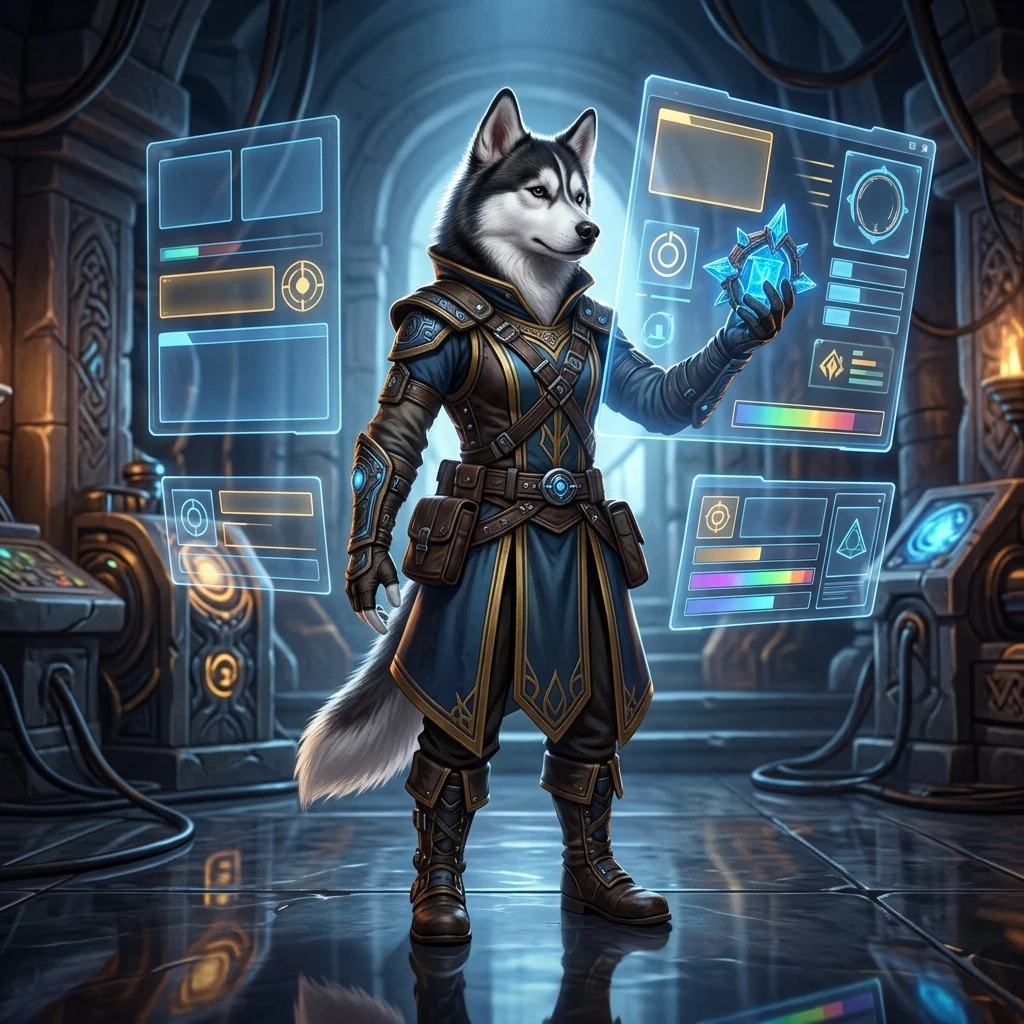
World of Warcrafts inbyggda gränssnittsverktyg kan skapa en ren och funktionell layout utan att du behöver en stor samling add-ons. De viktigaste funktionerna finns i Edit Mode (redigeringsläget), actionbar-inställningarna, nameplate-alternativen, den inbyggda skademätaren och cooldown-hanteraren.
Dessa verktyg är särskilt användbara när du levlar, spelar healer, tankar eller förbereder en karaktär för gruppinnehåll. Du kan flytta de flesta gränssnittselement, ändra storlek på dem, förändra deras utseende, dölja onödiga paneler och spara resultatet som en layout för andra karaktärer.
Det bästa gränssnittet är inte nödvändigtvis det som visas här. Använd följande konfiguration som en utgångspunkt och justera sedan position, storlek, synlighet och informationsdensitet för att passa din klass och spelstil.
Öppna redigeringsläget och skapa en layout
För att börja anpassa WoW Forever-gränssnittet:
- Tryck på Esc för att öppna spelmenyn.
- Välj Edit Mode.
- Klicka på valfritt synligt gränssnittselement för att visa dess tillgängliga inställningar.
- Dra elementet till en ny position, ändra dess storlek eller byt utseende.
- Spara layouten när du är nöjd med resultatet.
Alla markerade element har egna alternativ. Vissa paneler kan flyttas eller få ändrad storlek, medan andra också kan döljas, göras transparenta eller begränsas till specifika situationer som strid.
Det är praktiskt att spara en namngiven layout när grundstrukturen är färdig. En sparad layout kan sedan väljas för en annan karaktär i stället för att du bygger om hela gränssnittet från början. Du kan ändå behöva aktivera önskade actionbars separat på varje karaktär.
Konfigurera party-rutor i raid-stil
Party-rutor i raid-stil är ett av de mest användbara inbyggda alternativen, i synnerhet för healers. De visar gruppmedlemmar i en kompakt och organiserad layout i stället för att använda de traditionella individuella party-rutorna.
- Öppna Edit Mode.
- Välj party- eller grupprutorna.
- Aktivera Use Raid-Style Frames.
- Öppna rutfönstrets inställningar och justera storlek, avstånd och utseende.
- Aktivera klassfärgade rutor om du vill att varje klass ska vara lättare att identifiera.
Överväg att stänga av ramkanten om du föredrar ett renare utseende. Att öka rutans storlek kan också göra hälso- och resursinformation enklare att läsa, särskilt under hektiska strider.
Resursbarer är värda att hålla synliga. De låter dig se om healers fortfarande har mana eller om en annan gruppmedlem börjar få slut på en viktig resurs. Du kan också välja om husdjur ska visas och om enbart debuffs som kan rensas (dispellas) ska visas.
Dessa inställningar är personliga preferenser, men en bra utgångspunkt är:
- Använd rutor i raid-stil för kompakt gruppinformation.
- Aktivera klassfärger för snabb identifiering.
- Visa resursbarer när du spelar gruppinnehåll.
- Öka rutans storlek tills hälsobarerna är lätta att läsa.
- Dölj kanter och onödiga detaljer om rutorna känns röriga.
Vill du lägga mindre tid på att förbereda din karaktär? Utforska WoW Classic Forever boosting-tjänster för hjälp med progression och karaktärsmål.
Bygg rena actionbars
Ytterligare actionbars aktiveras utanför redigeringsläget via huvudmenyn för alternativ:
- Öppna Esc > Options.
- Gå till Action Bars.
- Aktivera de extra bars du behöver.
- Återvänd till Edit Mode för att placera ut och ändra storlek på dem.
Du behöver inte aktivera varenda tillgänglig bar. En praktisk levlingssetup kan använda standardbaren plus två eller tre extra bars. Det exakta antalet beror på hur många förmågor, förbrukningsvaror, mounts och utility-föremål du vill ha synliga.
Placera ut huvudbars
Börja med att bestämma var den primära stridsbaren ska sitta. Många spelare placerar den nedanför karaktären, medan andra föredrar den mellan spelare och target-rutorna. Placera castbaren i närheten så att användning av förmågor och formgjutningsförlopp kan kontrolleras utan att du behöver flytta blicken över skärmen.
En kompakt stapel med tre horisontella bars fungerar utmärkt för levling:
- Använd den centrala baren för stridsförmågor som används ofta.
- Placera sekundära stridsförmågor på barerna direkt ovanför eller nedanför den.
- Ha utility-förmågor, mounts, mat och vatten på en mindre bar.
- Dölj utility-baren om dess innehåll är kopplat till smidiga keybinds.
Dölj onödiga gränssnittspaneler
Edit Mode låter dig ta bort visuellt brus. Välj element som avslutningsindikatorer (finisher indicators), extraknappar eller andra paneler du inte behöver, och välj sedan Hide när alternativet finns tillgängligt.
Menybaren och väskbaren kan också förminskas och flyttas bort från det huvudsakliga synfältet. Om du brukar öppna väskor och menyer med kortkommandon finns det liten anledning att ha stora versioner av dessa bars på skärmen.
Erfarenhetsbaren (XP-baren) kan placeras högst upp eller längst ner på skärmen och få sin storlek justerad för att matcha resten av gränssnittet. Ha den synlig under levling, men överväg att flytta bort den från det centrala stridsområdet.
Matcha utseendet på varje bar
Om vissa actionbars har en bakgrund medan andra ser transparenta ut kan du välja varje bar i Edit Mode och justera dess inställning för bar art. Konsekvent transparens och avstånd gör att gränssnittet ser betydligt renare ut.
Du kan också justera antalet rader eller kolumner på enskilda bars. Till exempel kan en utility-bar använda en smal layout med fyra kolumner, medan huvudstridsbaren kan förbli bredare och lättare att läsa av.
Sätt keybinds snabbt
Keybindings kan ändras via den traditionella menyn för kortkommandon, men Edit Mode erbjuder en snabbare metod.
- Gå in i Edit Mode.
- Välj en actionbar.
- Aktivera Quick Keybind Mode eller motsvarande snabbvalsalternativ.
- Hovra över en handlingsknapp.
- Tryck på den tangent du vill tilldela.
- Upprepa processen för resten av baren.
Denna metod gör det enkelt att testa en ny layout utan att ständigt växla mellan gränssnittsredigeraren och menyn för keybindings. Placera de viktigaste förmågorna på tangenter som är bekväma att nå, och spara mer sällan använda bars till förbrukningsvaror, mounts och andra utility-åtgärder.
Kom ihåg att en sparad layout inte automatiskt aktiverar varje actionbar. När du applicerar layouten på en ny karaktär, kontrollera Options > Action Bars och aktivera de bars som designen kräver.
Aktivera den inbyggda skademätaren
Skademätaren kan vara avstängd som standard, vilket är anledningen till att den kan verka saknas i gränssnittet. Använd sökfältet i alternativmenyn i stället för att bläddra igenom varje kategori:
- Öppna spelalternativen.
- Sök efter damage.
- Aktivera den inbyggda skademätaren.
- Öppna Edit Mode och flytta mätaren till önskad position.
- Ändra storlek på den tills texten är läsbar utan att ta över skärmen.
Mätaren kan visa flera typer av information, inklusive:
- Skada och skada per sekund (DPS).
- Mottagen skada.
- Healing och healing per sekund (HPS).
- Avbrytningar (interrupts) och rensningar (dispels).
- En uppdelning av enskilda förmågor när du väljer ett segment.
Att använda det aktuella stridssegmentet är till stor hjälp när du vill utvärdera en strid i taget i stället för att titta på en ackumulerad totalsumma. Placera mätaren någonstans där den syns men inte direkt över din karaktär, target eller actionbars.
Använd avancerade gränssnittsalternativ
Vissa användbara gränssnittselement är dolda tills de aktiveras i de avancerade alternativen. Om du inte hittar en viss panel, sök efter den direkt i stället för att anta att den är otillgänglig.
Exempel på avancerade element inkluderar:
- Personliga resursvisningar (personal resource displays).
- Skademätaren.
- Element för spårning av cooldowns.
- Externa defensiva indikatorer.
- Attacktimers.
- Stance- eller posture-bars.
- Husdjursbars (pet bars).
När du har aktiverat en av dessa funktioner återvänder du till Edit Mode. Elementet blir vanligtvis flyttbart och konfigurerbart där. Vissa alternativ förblir otillgängliga eller tonade tills den relevanta funktionen har aktiverats.
Konfigurera attacktimers
Den inbyggda attacktimern kan visa separata timers för main-hand, off-hand och avståndattacker. Den kan se tom ut till en början eftersom timrarna inte är aktiverade eller för att karaktären saknar en relevant attack att visa.
- Sök efter attacktimern i alternativen.
- Aktivera timerfunktionen.
- Gå in i Edit Mode när timern blir synlig.
- Flytta den relevanta timern under castbaren eller en annan plats som är lätt att kontrollera.
- Ändra storlek på den för att matcha närliggande gränssnittselement.
- Ställ in den så att den endast visas under strid om du inte vill ha den permanent framme.
Du kan dölja titeln om barens syfte redan är uppenbart. För en karaktär som använder ett tvåhandsvapen kan main-hand-timern vara den enda timern som är värd att visa. Klasser eller builds som använder flera attacktyper kan dra nytta av att hålla fler än en synlig.
Förbättra läsbarheten för nameplates
Nameplates konfigureras via nameplate-sektionen i alternativmenyn. Använd förhandsvisningen för att jämföra olika layouter innan du tillämpar dem i strid.
Användbara inställningar inkluderar:
- Nameplates storlek och skala.
- Synlighet för buffs och debuffs.
- Visning av castbar.
- Hotvisualisering (threat visualization).
- Ikonstorlek och placering.
Hotvisualisering kan konfigureras via hälsobarens färg. Det gör att baren byter färg baserat på hotstatus (threat status), vilket är särskilt användbart för tanks och alla som hanterar hot i dungeons eller raids.
Välj en kompakt nameplate eller en i blockstil om du vill ha ett välbekant add-on-liknande utseende. Se till att viktiga debuffs, till exempel skada-över-tid-effekter (DoTs), är tillräckligt stora för att identifieras snabbt utan att fylla hela skärmen.
Som standard växlar tangenten V fiendens nameplates. Om du har konfigurerat dem men inte kan se dem under strid trycker du på V för att kontrollera om de helt enkelt var avstängda.
Justera chatt- och uppdragspaneler
Chatt- och uppdragsmål kan också flyttas och få ändrad storlek i Edit Mode. Ett mindre chattfönster placerat mot det nedre vänstra hörnet lämnar mer utrymme för stridsinformation.
Uppdragsmål kan göras lättare att läsa genom att öka deras bakgrundsopacitet. Du kan också justera textstorleken om standardtypsnittet är svårt att läsa. En subtil bakgrund ger ofta tillräcklig kontrast utan att uppdragsspåraren känns visuellt tung.
Använd samma princip för varje icke-stridsrelaterad panel: ha information du kontrollerar regelbundet inom räckhåll, men flytta sällan använda fönster bort från skärmens mitt.
Organisera utrustningsset
Den inbyggda utrustningshanteraren kan hantera utrustningsbyten utan att kräva ett separat utrustnings-add-on. Skapa ett set för varje roll eller aktivitet du spelar regelbundet, som healing och skada.
- Öppna utrustningshanteraren.
- Skapa ett set för varje roll eller syfte.
- Spara lämpliga föremål i varje set.
- Placera utrustningsseten på en actionbar eller använd dem direkt från hanteraren.
Att ha seten tillgängliga på en bar gör det snabbare att byta utrustning före en dungeon, raid eller annan aktivitet. Kontrollera att varje set innehåller rätt föremål innan du förlitar dig på det under gruppinnehåll.
Konfigurera cooldown-hanteraren
Cooldown-hanteraren är den mest avancerade delen av denna konfiguration. Den tillhandahåller inbyggd spårning för viktiga cooldowns, buffs, debuffs och utility-förmågor, vilket minskar behovet av externa aura-liknande visningar.
Aktivera först cooldown-hanteraren i alternativen. Gå sedan in i Edit Mode och välj de cooldown-element som dyker upp. Huvudkategorierna inkluderar:
- Spårade buffs (Tracked buffs): Visar tillfälliga gynnsamma effekter som du väljer att övervaka.
- Spårade cooldowns (Tracked cooldowns): Visar valda förmågor som ikoner eller bars.
- Viktiga cooldowns (Essential cooldowns): Markerar förmågor som är centrala för din rotation eller spelstil.
- Utility-cooldowns: Spårar valda defensiva, styrande (control) eller stöttande förmågor.
Lägg till formler för cooldown-spårning
- Aktivera cooldown-hanteraren.
- Öppna Edit Mode och välj en av dess spårningssektioner.
- Öppna de avancerade cooldown-inställningarna.
- Välj den relevanta formeln eller effekten.
- Lägg till den i önskad spårad kategori.
- Flytta och ändra storlek på den resulterande ikonen eller baren i Edit Mode.
Till exempel kan en druid spåra en tillfällig buff i buff-sektionen och övervaka en skada-över-tid-effekt genom sektionen för väsentliga cooldowns eller spårade cooldowns. Samma förmåga kan ofta visas som en ikon eller en timerbar, beroende på vilket format som är enklare att läsa av.
Dölj inaktiva cooldowns
Cooldown-element kan vanligtvis konfigureras för att förbli synliga, endast visas under strid eller döljas när de är inaktiva. Om en visning skapar för mycket visuellt brus ställer du in den på att döljas när det inte finns något att spåra.
För en enkel rotation kan en timerbar se renare ut än en stor samling ikoner. För en klass med många förmågor kan ikoner ge mer information på mindre utrymme. Undvik att aktivera varenda tillgänglig formel på en gång; börja med förmågor som direkt påverkar din rotation, överlevnad eller gruppansvar.
Cooldown-hanteraren kanske inte fungerar perfekt för varje klass eller förmåga, så granska den efter att du har lärt dig nya formler. Om en visning verkar tom bekräftar du att förmågan är tillgänglig för karaktären och har lagts till i rätt spårningskategori.
Redo att fokusera på spelandet i stället för installationen? Få hjälp med WoW Classic Forever-progression och håll din karaktär påväg mot nästa mål.
Slutlig checklista för WoW Forever UI
Innan du betraktar gränssnittet som färdigt granskar du följande checklista:
- Spara layouten med ett igenkännbart namn.
- Aktivera endast de actionbars som du faktiskt använder.
- Placera den primära actionbaren och castbaren där de är lätta att se.
- Dölj onödiga avslutnings-, meny-, väske- eller utility-paneler.
- Aktivera party-rutor i raid-stil om du behöver kompakt gruppinformation.
- Visa klassfärger och resursbarer när de förbättrar beslutsfattandet.
- Aktivera den inbyggda skademätaren om du vill ha data om din stridsprestanda.
- Ställ in nameplates på att visa de buffs, debuffs, castbars och hotinformation du behöver.
- Tryck på V om fiendens nameplates inte är synliga.
- Skapa utrustningsset för olika roller eller aktiviteter.
- Använd cooldown-hanteraren för endast de viktigaste buffarna, debuffarna och förmågorna.
- Applicera den sparade layouten på andra karaktärer och verifiera sedan deras inställningar för actionbars.
Ett rent WoW Forever-gränssnitt bör göra viktig information enklare att hitta utan att täcka över spelvärlden. Börja med grundlayouten, ta bort visuellt brus och lägg till avancerad spårning först när det löser ett specifikt problem. Det här tillvägagångssättet ger dig en praktisk och läsbar konfiguration samtidigt som du drar full nytta av spelets inbyggda verktyg.