

Guia de Atualização da WoW Forever UI

- Visão Geral da UI do WoW Forever
- Abrir o Modo de Edição e Criar um Layout
- Configurar Quadros de Grupo Estilo Raide
- Montar Barras de Ação Limpas
- Posicionar as Barras Principais
- Ocultar Painéis de Interface Desnecessários
- Igualar a Aparência de Todas as Barras
- Definir Atalhos Rápidos
- Ativar o Medidor de Dano Embutido
- Usar Opções Avançadas de Interface
- Configurar Temporizadores de Ataque
- Melhorar a Legibilidade das Placas de Identificação
- Ajustar os Painéis de Chat e Missões
- Organizar Conjuntos de Equipamento
- Configurar o Gerenciador de Tempo de Recarga
- Adicionar Feitiços ao Rastreamento de Recargas
- Ocultar Recargas Inativas
- Checklist Final da UI do WoW Forever
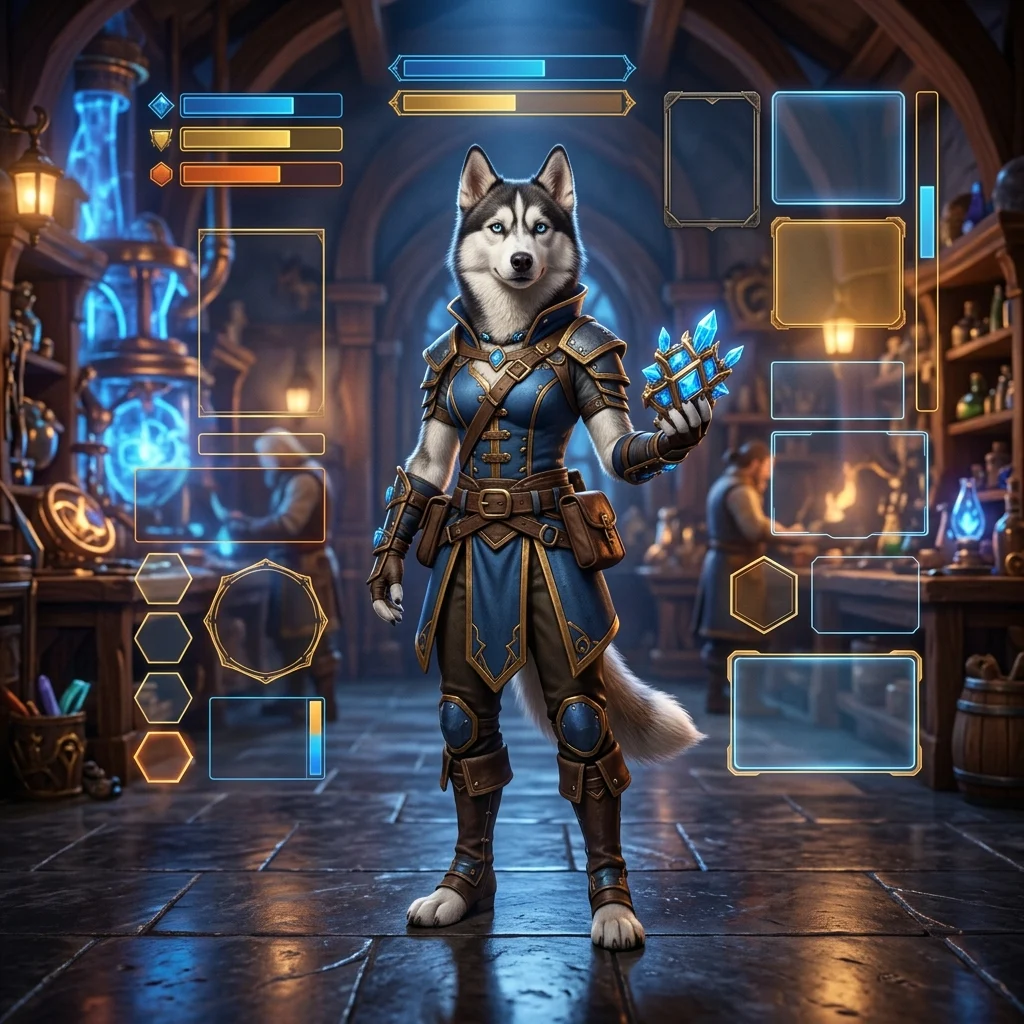
Visão Geral da UI do WoW Forever
As ferramentas de interface embutidas do World of Warcraft permitem criar um layout limpo e funcional sem a necessidade de uma grande coleção de add-ons. Os recursos mais importantes são encontrados no Modo de Edição (Edit Mode), nas configurações da barra de ação, nas opções de placas de identificação, no medidor de dano embutido e no gerenciador de tempo de recarga.
Esses ferramentas são especialmente úteis ao subir de nível, curar, tancar ou preparar um personagem para conteúdo em grupo. Você pode mover a maioria dos elementos da interface, redimensioná-los, alterar sua aparência, ocultar painéis desnecessários e salvar o resultado como um layout para outros personagens.
A melhor interface não é necessariamente a mostrada aqui. Use a seguinte configuração como ponto de partida e, em seguida, ajuste a posição, o tamanho, a visibilidade e a densidade de informações para atender à sua classe e ao seu estilo de jogo.
Abrir o Modo de Edição e Criar um Layout
Para começar a personalizar a interface do WoW Forever:
- Pressione Esc para abrir o menu do jogo.
- Selecione Modo de Edição.
- Clique em qualquer elemento visível da interface para exibir suas configurações disponíveis.
- Arraste o elemento para uma nova posição, redimensione-o ou altere sua aparência.
- Salve o layout quando estiver satisfeito com o resultado.
Cada elemento selecionado tem suas próprias opções. Alguns painéis podem ser movidos ou redimensionados, enquanto outros também podem ser ocultados, tornados transparentes ou restritos a situações específicas, como em combate.
É útil salvar um layout nomeado assim que a estrutura básica estiver concluída. Um layout salvo pode ser selecionado para outro personagem em vez de reconstruir toda a interface desde o início. Você ainda pode precisar habilitar as barras de ação desejadas separadamente em cada personagem.
Configurar Quadros de Grupo Estilo Raide
Os quadros de grupo no estilo raide são uma das opções embutidas mais úteis, especialmente para curandeiros. Eles exibem os membros do grupo em um layout compacto e organizado, em vez de usar os quadros de grupo individuais tradicionais.
- Abra o Modo de Edição.
- Selecione os quadros de grupo ou de raide.
- Ative Usar quadros no estilo de raide.
- Abra as configurações do quadro e ajuste o tamanho, o espaçamento e a aparência.
- Ative quadros coloridos por classe se quiser que cada classe seja mais fácil de identificar.
Considere desativar a borda do quadro se preferir uma aparência mais limpa. Aumentar o tamanho do quadro também pode tornar as informações de vida e recursos mais fáceis de ler, especialmente durante encontros frenéticos.
Vale a pena manter as barras de recursos visíveis. Elas permitem ver se os curandeiros ainda têm mana ou se outro membro do grupo está com falta de um recurso importante. Você também pode escolher se deseja exibir mascotes e se quer mostrar apenas penalidades (debuffs) que possam ser dissipadas.
Esses ajustes são preferências pessoais, mas um ponto de partida útil é:
- Usar quadros no estilo de raide para informações de grupo compactas.
- Ativar cores de classe para identificação rápida.
- Mostrar barras de recursos ao jogar conteúdo em grupo.
- Aumentar o tamanho do quadro até que as barras de vida fiquem fáceis de ler.
- Ocultar bordas e detalhes desnecessários se os quadros parecerem visualmente lotados.
Quer gastar menos tempo preparando seu personagem? Explore os serviços de boosting de WoW Classic Forever para obter ajuda com progressão e objetivos de personagem.
Montar Barras de Ação Limpas
As barras de ação adicionais são ativadas fora do Modo de Edição, através do menu principal de opções:
- Abra Esc > Opções.
- Vá para Barras de Ação.
- Ative as barras extras de que você precisa.
- Retorne ao Modo de Edição para posizioná-las e redimensioná-las.
Você não precisa ativar todas as barras disponíveis. Uma configuração prática para subir de nível pode usar a barra padrão mais duas ou três barras adicionais. O número exato depende de quantas habilidades, consumíveis, montarias e itens de utilidade você deseja visíveis.
Posicionar as Barras Principais
Comece decidindo onde a barra de combate principal deve ficar. Muitos jogadores a posicionam abaixo do personagem, enquanto outros preferem entre os quadros do jogador e do alvo. Posicione a barra de lançamento (cast bar) por perto para que o uso de habilidades e o progresso do lançamento possam ser verificados sem precisar olhar para o outro lado da tela.
Uma pilha compacta de três barras horizontais funciona bem para subir de nível:
- Use a barra central para habilidades de combate usadas com frequência.
- Coloque habilidades de combate secundárias nas barras imediatamente acima ou abaixo dela.
- Mantenha habilidades utilitárias, montarias, comida e água em uma barra menor.
- Oculte a barra de utilidades se o conteúdo dela estiver associado a atalhos convenientes.
Ocultar Painéis de Interface Desnecessários
O Modo de Edição permite remover a poluição visual. Selecione elementos como indicadores de finalizadores, botões extras ou outros painéis de que você não precisa e escolha Ocultar quando a opção estiver disponível.
A barra de menu e a barra de bolsas também podem ter seu tamanho reduzido e serem movidas para fora da área de visualização principal. Se você normalmente abre bolsas e menus com atalhos de teclado, há poucos motivos para manter versões grandes dessas barras na tela.
A barra de experiência pode ser colocada na parte superior ou inferior da tela e redimensionada para combinar com o resto da interface. Mantenha-a visível enquanto sobe de nível, mas considere afastá-la da área central de combate.
Igualar a Aparência de Todas as Barras
Se algumas barras de ação tiverem um fundo enquanto outras parecerem transparentes, selecione cada barra no Modo de Edição e ajuste sua configuração de arte da barra. Transparência e espaçamento consistentes deixam a interface consideravelmente mais limpa.
Você também pode ajustar o número de linhas ou colunas em barras individuais. Por exemplo, uma barra de utilidades pode usar um layout estreito de quatro colunas, enquanto a barra de combate principal pode permanecer mais larga e fácil de ler.
Definir Atalhos Rápidos
Os atalhos de teclado (keybinds) podem ser alterados através do menu tradicional de atalhos, mas o Modo de Edição oferece um método mais rápido.
- Entre no Modo de Edição.
- Selecione uma barra de ação.
- Ative o Modo de Atalho Rápido ou a opção equivalente de atribuição rápida.
- Passe o mouse sobre um botão de ação.
- Pressione a tecla que deseja atribuir.
- Repita o processo para o resto da barra.
Esse método facilita testar um novo layout sem alternar constantemente entre o editor de interface e o menu de atalhos. Coloque as habilidades mais importantes em teclas fáceis de alcançar e reserve barras usadas com menos frequência para consumíveis, montarias e outras ações utilitárias.
Lembre-se de que um layout salvo não habilita necessariamente todas as barras de ação automaticamente. Ao aplicar o layout a um novo personagem, verifique Opções > Barras de Ação e ative as barras exigidas pelo design.
Ativar o Medidor de Dano Embutido
O medidor de dano pode vir desativado por padrão, e é por isso que ele pode parecer ausente na interface. Use o campo de pesquisa no menu de opções em vez de navegar por todas as categorias:
- Abra as opções do jogo.
- Pesquise por dano (damage).
- Ative o medidor de dano embutido.
- Abra o Modo de Edição e mova o medidor para a posição desejada.
- Redimensione-o até que o texto esteja legível sem dominar a tela.
O medidor pode mostrar vários tipos de informações, incluindo:
- Dano e dano por segundo.
- Dano recebido.
- Cura e cura por segundo.
- Interrupções e dissipações.
- Um detalhamento das habilidades individuais quando você seleciona um segmento.
Usar o segmento de combate atual é útil quando você deseja avaliar uma luta por vez em vez de visualizar um total cumulativo. Posicione o medidor em algum lugar visível, mas não diretamente sobre seu personagem, alvo ou barras de ação.
Usar Opções Avançadas de Interface
Alguns elementos úteis de interface ficam ocultos até serem ativados nas opções avançadas. Se você não conseguir encontrar um painel específico, pesquise por ele diretamente em vez de assumir que está indisponível.
Exemplos de elementos avançados incluem:
- Exibição de recursos pessoais.
- O medidor de dano.
- Elementos de rastreamento de tempo de recarga.
- Indicadores defensivos externos.
- Temporizadores de ataque.
- Barras de postura ou atitude.
- Barras de mascote.
Após ativar um desses recursos, retorne ao Modo de Edição. O elemento geralmente se tornará móvel e configurável lá. Algumas opções permanecem indisponíveis ou aparecem esmaecidas até que o recurso relevante seja ativado.
Configurar Temporizadores de Ataque
O temporizador de ataque embutido pode exibir temporizadores separados para a mão principal, mão secundária e ataque à distância. Ele pode parecer vazio no início porque os temporizadores não estão ativados ou porque o personagem não tem nenhum ataque relevante para exibir.
- Pesquise nas opções pelo temporizador de ataque.
- Ative o recurso de temporizador.
- Entre no Modo de Edição assim que o temporizador ficar visível.
- Mova o temporizador relevante abaixo da barra de lançamento ou outro local fácil de verificar.
- Redimensione-o para combinar com os elementos de interface próximos.
- Defina-o para aparecer apenas durante o combate, caso não queira que fique visível permanentemente.
Você pode ocultar o título se o propósito da barra já for óbvio. Para um personagem usando uma arma de duas mãos, o temporizador da mão principal pode ser o único temporizador que vale a pena exibir. Classes ou builds que usam vários tipos de ataque podem se beneficiar ao manter mais de um visível.
Melhorar a Legibilidade das Placas de Identificação
As placas de identificação (nameplates) são configuradas através da seção de placas de identificação no menu de opções. Use a pré-visualização para comparar diferentes layouts antes de aplicá-los durante o combate.
Configurações úteis incluem:
- Tamanho e escala da placa de identificação.
- Visibilidade de bônus (buffs) e penalidades (debuffs).
- Exibição da barra de lançamento.
- Visualização de ameaça.
- Tamanho e posicionamento de ícones.
A visualização de ameaça pode ser configurada através da cor da barra de vida. Isso faz com que a barra mude de cor com base no status de ameaça, o que é particularmente útil para tanques e para qualquer pessoa que gerencie ameaça em masmorras ou raides.
Escolha uma placa de identificação compacta ou em estilo de bloco se quiser uma aparência familiar semelhante à de add-ons. Certifique-se de que penalidades importantes, como efeitos de dano ao longo do tempo, sejam grandes o suficiente para serem identificadas rapidamente sem preencher a tela inteira.
Por padrão, a tecla V alterna as placas de identificação de inimigos. Se você as configurou, mas não consegue vê-las durante o combate, pressione V para verificar se elas simplesmente foram desativadas.
Ajustar os Painéis de Chat e Missões
Os objetivos de chat e missões também podem ser movidos e redimensionados no Modo de Edição. Uma janela de chat menor posicionada no canto inferior esquerdo deixa mais espaço para informações de combate.
Os objetivos de missões podem ser tornados mais fáceis de ler aumentando a opacidade de seu fundo. Você também pode ajustar o tamanho do texto se a fonte padrão for difícil de ler. Um fundo sutil geralmente fornece contraste suficiente sem deixar o rastreador de objetivos visualmente pesado.
Use o mesmo princípio para cada painel que não seja de combate: mantenha as informações que você verifica regularmente ao seu alcance, mas afaste janelas raramente usadas do centro da tela.
Organizar Conjuntos de Equipamento
O gerenciador de equipamentos embutido pode lidar com trocas de equipamentos sem exigir um add-on de equipamento separado. Crie um conjunto para cada função ou atividade que você joga regularmente, como cura e dano.
- Abra o gerenciador de equipamentos.
- Crie um conjunto para cada função ou propósito.
- Salve os itens apropriados em cada conjunto.
- Coloque os conjuntos de equipamentos em uma barra de ação ou use-os diretamente no gerenciador.
Ter os conjuntos disponíveis em uma barra agiliza a troca de equipamentos antes de uma masmorra, raide ou outra atividade. Verifique se cada conjunto contém os itens corretos antes de confiar nele durante o conteúdo em grupo.
Configurar o Gerenciador de Tempo de Recarga
O gerenciador de tempo de recarga é a parte mais avançada desta configuração. Ele fornece rastreamento embutido para tempos de recarga importantes, bônus (buffs), penalidades (debuffs) e habilidades utilitárias, reduzindo a necessidade de exibições externas no estilo aura.
Primeiro, ative o gerenciador de tempo de recarga nas opções. Em seguida, entre no Modo de Edição e selecione os elementos de recarga que aparecem. As principais categorias incluem:
- Bônus rastreados (Tracked buffs): Exibe efeitos benéficos temporários que você escolhe monitorar.
- Recargas rastreadas (Tracked cooldowns): Mostra habilidades selecionadas como ícones ou barras.
- Recargas essenciais (Essential cooldowns): Destaca habilidades centrais para sua rotação ou jogabilidade.
- Recargas utilitárias (Utility cooldowns): Rastreia habilidades defensivas, de controle ou de suporte selecionadas.
Adicionar Feitiços ao Rastreamento de Recargas
- Ative o gerenciador de tempo de recarga.
- Abra o Modo de Edição e selecione uma de suas seções de rastreamento.
- Abra as configurações avançadas de tempo de recarga.
- Escolha o feitiço ou efeito relevante.
- Adicione-o à categoria rastreada desejada.
- Mova e redimensione o ícone ou a barra resultante no Modo de Edição.
Por exemplo, um druida pode rastrear um bônus temporário na seção de bônus rastreados e monitorar um efeito de dano ao longo do tempo através da seção de recargas essenciais ou recargas rastreadas. A mesma habilidade muitas vezes pode ser exibida como um ícone ou uma barra de temporizador, dependendo de qual formato for mais fácil de ler.
Ocultar Recargas Inativas
Os elementos de recarga geralmente podem ser configurados para permanecer visíveis, aparecer apenas durante o combate ou ficar ocultos enquanto inativos. Se uma exibição gerar muita poluição visual, configure-a para sumir quando não houver nada para rastrear.
Para uma rotação simples, uma barra de temporizador pode parecer mais limpa do que uma grande coleção de ícones. Para uma classe com muitas habilidades, os ícones podem fornecer mais informações em menos espaço. Evite ativar todas as habilidades disponíveis de uma vez; comece com habilidades que afetam diretamente sua rotação, sobrevivência ou responsabilidades em grupo.
O gerenciador de tempo de recarga pode não se comportar perfeitamente para todas as classes ou habilidades, portanto, revise-o após aprender novos feitiços. Se uma exibição parecer vazia, confirme se a habilidade está disponível para o personagem e se foi adicionada à categoria de rastreamento apropriada.
Pronto para focar na jogabilidade em vez da configuração? Obtenha ajuda com a progressão no WoW Classic Forever e mantenha seu personagem avançando em direção ao seu próximo objetivo.
Checklist Final da UI do WoW Forever
Antes de considerar a interface concluída, revise a seguinte lista de verificação:
- Salve o layout com um nome reconhecível.
- Ative apenas as barras de ação que você realmente usa.
- Posicione a barra de ação principal e a barra de lançamento onde sejam fáceis de ver.
- Oculte painéis desnecessários de finalizador, menu, bolsa ou utilidade.
- Ative quadros de grupo no estilo de raide se precisar de informações de grupo compactas.
- Mostre cores de classe e barras de recursos quando elas melhorarem a tomada de decisões.
- Ative o medidor de dano embutido se quiser dados de desempenho de combate.
- Configure as placas de identificação para mostrar os bônus, penalidades, barras de lançamento e informações de ameaça necessárias.
- Pressione V se as placas de identificação de inimigos não estiverem visíveis.
- Crie conjuntos de equipamentos para diferentes funções ou atividades.
- Use o gerenciador de tempo de recarga apenas para os bônus, penalidades e habilidades mais importantes.
- Aplique o layout salvo a outros personagens e verifique as configurações da barra de ação deles.
Uma interface limpa do WoW Forever deve tornar informações importantes mais fáceis de encontrar sem cobrir o mundo do jogo. Comece com o layout básico, remova a poluição visual e adicione o rastreamento avançado apenas quando ele resolver um problema específico. Essa abordagem oferece uma configuração prática e legível, aproveitando ao máximo as ferramentas embutidas do jogo.