

Guía de actualización de la interfaz de WoW Forever

- Resumen de la IU de WoW Forever
- Abrir el Modo de edición y crear una disposición
- Configurar marcos de grupo estilo banda
- Crear barras de acción limpias
- Posicionar las barras principales
- Ocultar paneles de interfaz innecesarios
- Igualar la apariencia de todas las barras
- Configurar atajos de teclado rápidamente
- Activar el medidor de daño integrado
- Usar opciones de interfaz avanzadas
- Configurar temporizadores de ataque
- Mejorar la legibilidad de las placas de nombre
- Ajustar los paneles de chat y misiones
- Organizar conjuntos de equipo
- Configurar el gestor de tiempos de reutilización
- Añadir hechizos al seguimiento de tiempos de reutilización
- Ocultar tiempos de reutilización inactivos
- Lista de comprobación final de la IU de WoW Forever
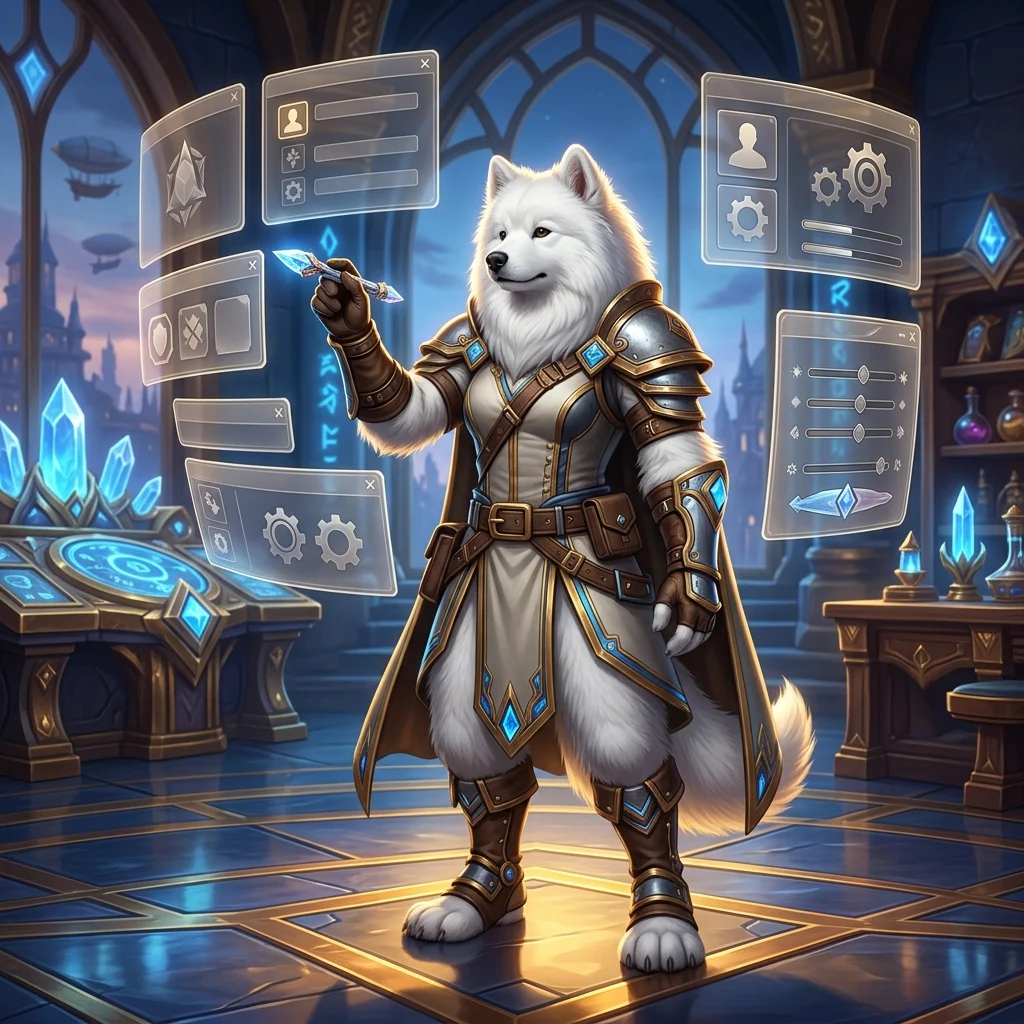
Resumen de la IU de WoW Forever
Las herramientas de interfaz integradas de World of Warcraft permiten crear una disposición limpia y funcional sin necesidad de una gran colección de complementos (add-ons). Las funciones más importantes se encuentran en el Modo de edición, la configuración de las barras de acción, las opciones de las placas de nombre, el medidor de daño integrado y el gestor de tiempos de reutilización.
Estas herramientas son especialmente útiles al subir de nivel, sanar, tanquear o preparar un personaje para contenido de grupo. Puedes mover la mayoría de los elementos de la interfaz, cambiarles el tamaño, modificar su apariencia, ocultar paneles innecesarios y guardar el resultado como una disposición para otros personajes.
La mejor interfaz no es necesariamente la que se muestra aquí. Utiliza la siguiente configuración como punto de partida y luego ajusta la posición, el tamaño, la visibilidad y la densidad de información para adaptarla a tu clase y estilo de juego.
Abrir el Modo de edición y crear una disposición
Para comenzar a personalizar la interfaz de WoW Forever:
- Presiona Esc para abrir el menú del juego.
- Selecciona Modo de edición.
- Haz clic en cualquier elemento visible de la interfaz para mostrar su configuración disponible.
- Arrastra el elemento a una nueva posición, cambia su tamaño o modifica su apariencia.
- Guarda la disposición cuando estés satisfecho con el resultado.
Cada elemento seleccionado tiene sus propias opciones. Algunos paneles se pueden mover o cambiar de tamaño, mientras que otros también se pueden ocultar, hacer transparentes o restringir a situaciones específicas, como el combate.
Es útil guardar una disposición con nombre una vez que la estructura básica esté completa. Una disposición guardada se puede seleccionar para otro personaje en lugar de reconstruir toda la interfaz desde el principio. Es posible que aún debas activar las barras de acción deseadas por separado en cada personaje.
Configurar marcos de grupo estilo banda
Los marcos de grupo estilo banda son una de las opciones integradas más útiles, especialmente para los sanadores. Muestran a los miembros del grupo en una disposición compacta y organizada en lugar de usar los marcos de grupo individuales tradicionales.
- Abre el Modo de edición.
- Selecciona los marcos de grupo o banda.
- Activa Usar marcos de estilo banda.
- Abre la configuración de los marcos y ajusta el tamaño, el espaciado y la apariencia.
- Activa los marcos con colores de clase si deseas que cada clase sea más fácil de identificar.
Considera deshabilitar el borde del marco si prefieres una apariencia más limpia. Aumentar el tamaño del marco también puede hacer que la información de salud y recursos sea más fácil de leer, especialmente durante encuentros frenéticos.
Vale la pena mantener visibles las barras de recursos. Te permiten ver si los sanadores todavía tienen maná o si a otro miembro del grupo se le está agotando un recurso importante. También puedes elegir si deseas mostrar las mascotas y si quieres ver solo los perjuicios (debuffs) que se pueden disipar.
Estos ajustes son preferencias personales, pero un punto de partida útil es:
- Utilizar marcos de estilo banda para obtener información de grupo compacta.
- Activar los colores de clase para una rápida identificación.
- Mostrar las barras de recursos al jugar contenido en grupo.
- Aumentar el tamaño del marco hasta que las barras de salud sean fáciles de leer.
- Ocultar los bordes y los detalles innecesarios si los marcos se sienten visualmente saturados.
¿Quieres pasar menos tiempo preparando tu personaje? Explora los servicios de mejora (boosting) de WoW Classic Forever para obtener ayuda con la progresión y los objetivos de tu personaje.
Crear barras de acción limpias
Las barras de acción adicionales se activan fuera del Modo de edición a través del menú de opciones principales:
- Abre Esc > Opciones.
- Ve a Barras de acción.
- Activa las barras adicionales que necesites.
- Regresa al Modo de edición para posicionarlas y cambiarles el tamaño.
No necesitas activar todas las barras disponibles. Una configuración práctica para subir de nivel puede usar la barra predeterminada más dos o tres barras adicionales. El número exacto depende de cuántas habilidades, consumibles, monturas y objetos de utilidad quieras tener visibles.
Posicionar las barras principales
Comienza decidiendo dónde debe colocarse la barra de combate principal. Muchos jugadores la sitúan debajo del personaje, mientras que otros prefieren ubicarla entre los marcos del jugador y del objetivo. Coloca la barra de lanzamiento (cast bar) cerca para poder comprobar el uso de habilidades y el progreso de lanzamiento sin tener que mirar al otro lado de la pantalla.
Una pila compacta de tres barras horizontales funciona bien para subir de nivel:
- Usa la barra central para las habilidades de combate que usas con más frecuencia.
- Coloca las habilidades de combate secundarias en las barras inmediatamente superiores o inferiores.
- Mantén las habilidades de utilidad, monturas, comida y agua en una barra más pequeña.
- Oculta la barra de utilidad si su contenido está asignado a atajos de teclado cómodos.
Ocultar paneles de interfaz innecesarios
El Modo de edición te permite eliminar el desorden visual. Selecciona elementos como indicadores de remate (finisher indicators), botones adicionales u otros paneles que no necesites, y luego elige Ocultar cuando la opción esté disponible.
La barra de menús y la barra de bolsas también se pueden reducir de tamaño y mover fuera del área de visualización principal. Si normalmente abres las bolsas y los menús con atajos de teclado, hay pocas razones para mantener versiones grandes de estas barras en pantalla.
La barra de experiencia se puede colocar en la parte superior o inferior de la pantalla y cambiar su tamaño para que coincida con el resto de la interfaz. Mantenla visible mientras subes de nivel, pero considera alejarla del área de combate central.
Igualar la apariencia de todas las barras
Si algunas barras de acción tienen un fondo mientras que otras aparecen transparentes, selecciona cada barra en el Modo de edición y ajusta su configuración de diseño de barra (bar art). Una transparencia y un espaciado consistentes hacen que la interfaz se vea considerablemente más limpia.
También puedes ajustar el número de filas o columnas en barras individuales. Por ejemplo, una barra de utilidad puede usar una disposición estrecha de cuatro columnas, mientras que la barra de combate principal puede permanecer más ancha y fácil de leer.
Configurar atajos de teclado rápidamente
Los atajos de teclado se pueden cambiar a través del menú de asignación de teclas tradicional, pero el Modo de edición ofrece un método más rápido.
- Entra en el Modo de edición.
- Selecciona una barra de acción.
- Activa el Modo de atajos rápidos o la opción equivalente de asignación rápida.
- Pasa el ratón por encima de un botón de acción.
- Presiona la tecla que deseas asignar.
- Repite el proceso para el resto de la barra.
Este método facilita probar una nueva disposición sin tener que cambiar constantemente entre el editor de interfaz y el menú de atajos de teclado. Coloca las habilidades más importantes en teclas que sean cómodas de alcanzar y reserva las barras menos utilizadas para consumibles, monturas y otras acciones de utilidad.
Recuerda que una disposición guardada no activa necesariamente todas las barras de acción automáticamente. Al aplicar la disposición a un nuevo personaje, revisa Opciones > Barras de acción y activa las barras requeridas por el diseño.
Activar el medidor de daño integrado
Es posible que el medidor de daño esté desactivado de forma predeterminada, razón por la cual puede parecer que falta en la interfaz. Utiliza el campo de búsqueda en el menú de opciones en lugar de navegar por cada categoría:
- Abre las opciones del juego.
- Busca daño (damage).
- Activa el medidor de daño integrado.
- Abre el Modo de edición y mueve el medidor a la posición deseada.
- Cambia su tamaño hasta que el texto sea legible sin acaparar la pantalla.
El medidor puede mostrar varios tipos de información, incluyendo:
- Daño y daño por segundo (DPS).
- Daño recibido.
- Sanación y sanación por segundo (HPS).
- Interrupciones y disipaciones.
- Un desglose de las habilidades individuales al seleccionar un segmento.
Usar el segmento de combate actual es útil cuando quieres evaluar un combate a la vez en lugar de ver un total acumulado. Coloca el medidor en un lugar visible pero que no quede directamente sobre tu personaje, objetivo o barras de acción.
Usar opciones de interfaz avanzadas
Algunos elementos útiles de la interfaz están ocultos hasta que se activan en las opciones avanzadas. Si no encuentras un panel en particular, búscalo directamente en lugar de asumir que no está disponible.
Ejemplos de elementos avanzados incluyen:
- Visualizadores de recursos personales.
- El medidor de daño.
- Elementos de seguimiento de tiempos de reutilización.
- Indicadores defensivos externos.
- Temporizadores de ataque.
- Barra de postura o forma.
- Barra de mascotas.
Después de activar una de estas funciones, regresa al Modo de edición. Por lo general, el elemento se podrá mover y configurar allí. Algunas opciones permanecen no disponibles o aparecen en gris hasta que se activa la función correspondiente.
Configurar temporizadores de ataque
El temporizador de ataque integrado puede mostrar temporizadores separados para la mano principal, la mano izquierda y el ataque a distancia. Al principio puede parecer vacío porque los temporizadores no están activados o porque el personaje no tiene ningún ataque relevante que mostrar.
- Busca el temporizador de ataque en las opciones.
- Activa la función del temporizador.
- Entra en el Modo de edición una vez que el temporizador sea visible.
- Mueve el temporizador correspondiente debajo de la barra de lanzamiento o en otra ubicación fácil de consultar.
- Cambia su tamaño para que coincida con los elementos cercanos de la interfaz.
- Configúralo para que aparezca solo durante el combate si no deseas que esté visible permanentemente.
Puedes ocultar el título si el propósito de la barra ya es obvio. Para un personaje que usa un arma a dos manos, el temporizador de la mano principal puede ser el único que valga la pena mostrar. Las clases o configuraciones que usan múltiples tipos de ataque pueden beneficiarse de mantener más de uno visible.
Mejorar la legibilidad de las placas de nombre
Las placas de nombre se configuran a través de la sección de placas de nombre en el menú de opciones. Utiliza la vista previa para comparar diferentes disposiciones antes de aplicarlas durante el combate.
Los ajustes útiles incluyen:
- Tamaño y escala de las placas de nombre.
- Visibilidad de beneficios (buffs) y perjuicios (debuffs).
- Visualización de la barra de lanzamiento.
- Visualización de amenaza.
- Tamaño y ubicación de los iconos.
La visualización de amenaza se puede configurar a través del color de la barra de salud. Esto hace que la barra cambie de color según el estado de amenaza, lo cual es especialmente útil para los tanques y para cualquiera que gestione la amenaza en mazmorras o bandas.
Elige una placa de nombre compacta o de estilo de bloques si prefieres una apariencia familiar similar a la de un add-on. Asegúrate de que los perjuicios importantes, como los efectos de daño en el tiempo (DoTs), sean lo suficientemente grandes como para identificarlos rápidamente sin llenar toda la pantalla.
De forma predeterminada, la tecla V alterna las placas de nombre de los enemigos. Si las has configurado pero no puedes verlas durante el combate, presiona V para comprobar si simplemente estaban desactivadas.
Ajustar los paneles de chat y misiones
El chat y los objetivos de misión también se pueden mover y cambiar de tamaño en el Modo de edición. Una ventana de chat más pequeña situada hacia la esquina inferior izquierda deja más espacio para la información de combate.
Los objetivos de misión se pueden hacer más fáciles de leer aumentando la opacidad de su fondo. También puedes ajustar el tamaño del texto si la fuente predeterminada es difícil de leer. Un fondo sutil suele proporcionar suficiente contraste sin hacer que el rastreador de objetivos sea visualmente pesado.
Usa el mismo principio para todos los paneles que no sean de combate: mantén al alcance la información que consultas regularmente, pero aleja las ventanas que rara vez uses del centro de la pantalla.
Organizar conjuntos de equipo
El gestor de equipo integrado puede encargarse de los cambios de equipamiento sin requerir un complemento de equipo independiente. Crea un conjunto para cada rol o actividad que juegues regularmente, como sanar o infligir daño.
- Abre el gestor de equipo.
- Crea un conjunto para cada rol o propósito.
- Guarda los objetos apropiados en cada conjunto.
- Coloca los conjuntos de equipo en una barra de acción o úsalos directamente desde el gestor.
Tener los conjuntos disponibles en una barra hace que sea más rápido cambiar de equipo antes de una mazmorra, banda u otra actividad. Comprueba que cada conjunto contenga los objetos correctos antes de confiar en él durante el contenido de grupo.
Configurar el gestor de tiempos de reutilización
El gestor de tiempos de reutilización es la parte más avanzada de esta configuración. Ofrece un seguimiento integrado para tiempos de reutilización importantes, beneficios, perjuicios y habilidades de utilidad, lo que reduce la necesidad de pantallas externas de estilo aura.
Primero, activa el gestor de tiempos de reutilización en las opciones. Luego, entra en el Modo de edición y selecciona los elementos de tiempo de reutilización que aparecen. Las categorías principales incluyen:
- Beneficios rastreados (Tracked buffs): Muestra los efectos beneficiosos temporales que elijas monitorizar.
- Tiempos de reutilización rastreados (Tracked cooldowns): Muestra las habilidades seleccionadas como iconos o barras.
- Tiempos de reutilización esenciales (Essential cooldowns): Destaca las habilidades centrales para tu rotación o estilo de juego.
- Tiempos de reutilización de utilidad (Utility cooldowns): Realiza un seguimiento de las habilidades defensivas, de control o de apoyo seleccionadas.
Añadir hechizos al seguimiento de tiempos de reutilización
- Activa el gestor de tiempos de reutilización.
- Abre el Modo de edición y selecciona una de sus secciones de seguimiento.
- Abre la configuración avanzada de tiempos de reutilización.
- Elige el hechizo o efecto relevante.
- Añádelo a la categoría de seguimiento deseada.
- Mueve y cambia el tamaño del icono o barra resultante en el Modo de edición.
Por ejemplo, un druida podría realizar un seguimiento de un beneficio temporal en la sección de beneficios rastreados y monitorizar un efecto de daño en el tiempo a través de la sección de tiempos de reutilización esenciales o rastreados. A menudo, la misma habilidad se puede mostrar como un icono o como una barra de temporizador, según qué formato sea más fácil de leer.
Ocultar tiempos de reutilización inactivos
Por lo general, los elementos de tiempo de reutilización se pueden configurar para que permanezcan visibles, aparezcan solo durante el combate o se oculten mientras están inactivos. Si una visualización genera demasiado ruido visual, configúrala para que se oculte cuando no haya nada que rastrear.
Para una rotación sencilla, una barra de temporizador puede verse más limpia que una gran colección de iconos. Para una clase con muchas habilidades, los iconos pueden proporcionar más información en menos espacio. Evita activar todos los hechizos disponibles a la vez; empieza con las habilidades que afecten directamente a tu rotación, supervivencia o responsabilidades de grupo.
Es posible que el gestor de tiempos de reutilización no se comporte a la perfección para todas las clases o habilidades, así que revísalo después de aprender nuevos hechizos. Si una pantalla aparece vacía, confirma que la habilidad esté disponible para el personaje y se haya añadido a la categoría de seguimiento adecuada.
¿Listo para centrarte en el juego en lugar de en la configuración? Obtén ayuda con la progresión en WoW Classic Forever y mantén a tu personaje avanzando hacia su próximo objetivo.
Lista de comprobación final de la IU de WoW Forever
Antes de dar la interfaz por terminada, revisa la siguiente lista de comprobación:
- Guarda la disposición con un nombre reconocible.
- Activa únicamente las barras de acción que realmente utilices.
- Coloca la barra de acción principal y la barra de lanzamiento donde sean fáciles de ver.
- Oculta los paneles innecesarios de remates (finisher), menús, bolsas o utilidad.
- Activa los marcos de grupo estilo banda si necesitas información de grupo compacta.
- Muestra los colores de clase y las barras de recursos cuando mejoren la toma de decisiones.
- Activa el medidor de daño integrado si deseas datos de rendimiento en combate.
- Configura las placas de nombre para que muestren los beneficios, perjuicios, barras de lanzamiento e información de amenaza que necesites.
- Presiona V si las placas de nombre de los enemigos no son visibles.
- Crea conjuntos de equipo para diferentes roles o actividades.
- Usa el gestor de tiempos de reutilización únicamente para los beneficios, perjuicios y habilidades más importantes.
- Aplica la disposición guardada a otros personajes y luego verifica la configuración de sus barras de acción.
Una interfaz limpia de WoW Forever debe hacer que la información importante sea más fácil de encontrar sin cubrir el mundo del juego. Comienza con la disposición básica, elimina el desorden visual y añade un seguimiento avanzado solo cuando resuelva un problema específico. Este enfoque te brinda una configuración práctica y legible mientras aprovechas al máximo las herramientas integradas del juego.